视频播放组件(VideoPlayer)
一、概述
VideoPlayer 是LayaAir引擎中用于播放视频的组件,继承自 Component。它是原有视频节点(VideoNode)的组件化版本,可以添加到任意节点上使用。
关于视频节点的使用,请参考《视频节点》。
关于代码控制视频的更多用法,请参考《代码控制视频》。
二、添加组件
选中一个节点后,在右侧属性面板中点击 增加组件,选择 VideoPlayer 即可添加视频播放组件。
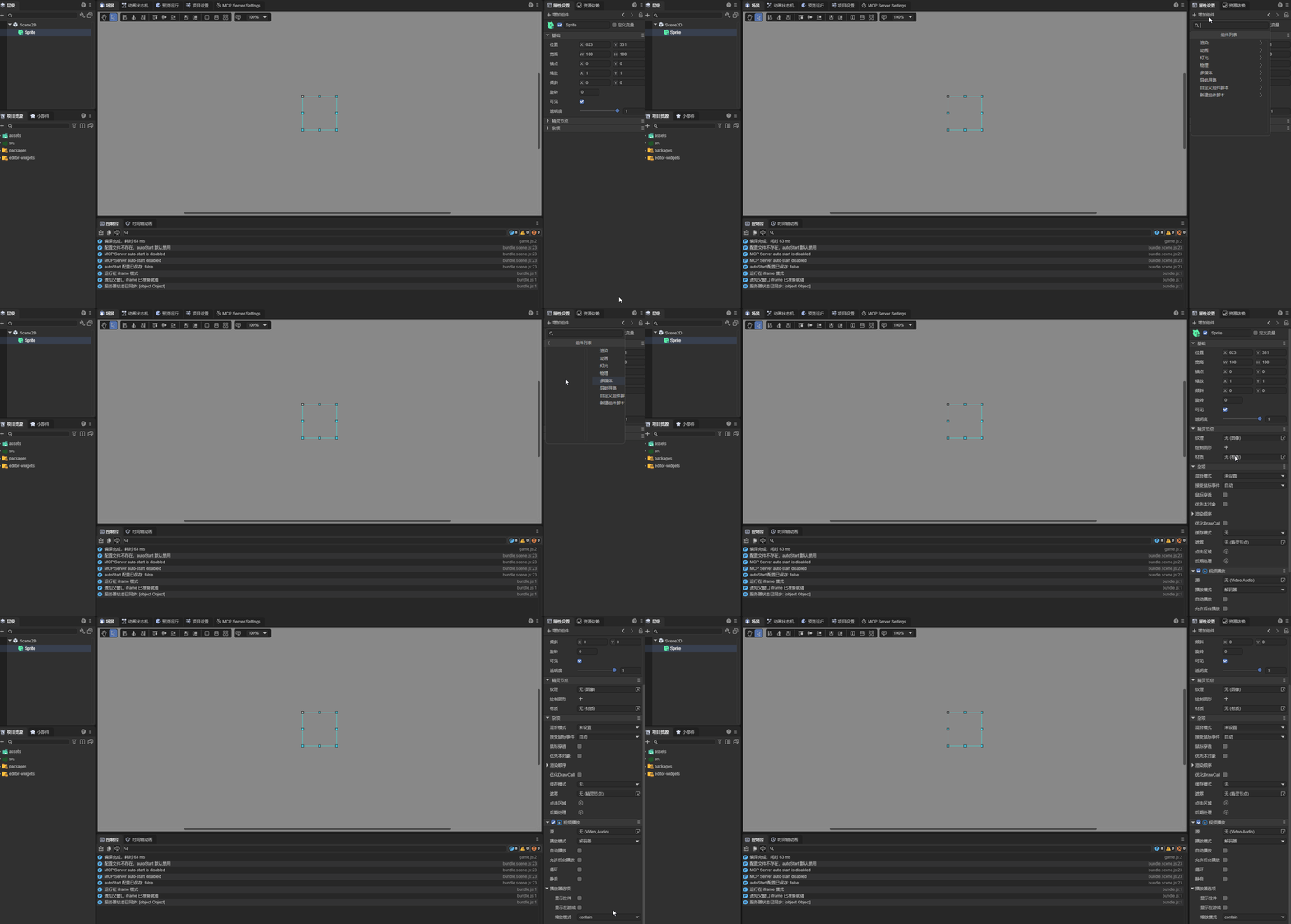
(动图2-1)
三、组件属性
VideoPlayer 组件的属性面板如图3-1所示,与视频节点(VideoNode)的属性基本一致。
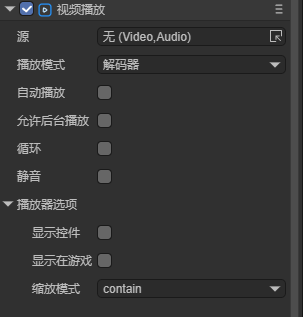
(图3-1)
| 属性 | 说明 |
|---|---|
源 source |
视频源文件路径 |
播放模式 mode |
播放模式,有两种:player(播放器)和 decoder(解码器)。如果设置的模式不支持,会尝试使用另一种模式 |
自动播放 autoPlay |
视频是否自动播放,默认为 false |
允许后台播放 allowBackground |
是否允许后台播放,默认为 false |
循环 loop |
是否循环播放,默认为 false |
静音 muted |
是否静音,默认为 false |
3.1 播放模式 mode
两种播放模式的区别:
- 解码器(decoder):视频被解码为纹理(Texture)显示,与节点的宽高一致,可以参与引擎的渲染流程。适合需要将视频作为游戏画面一部分的场景。如动图3-2所示:
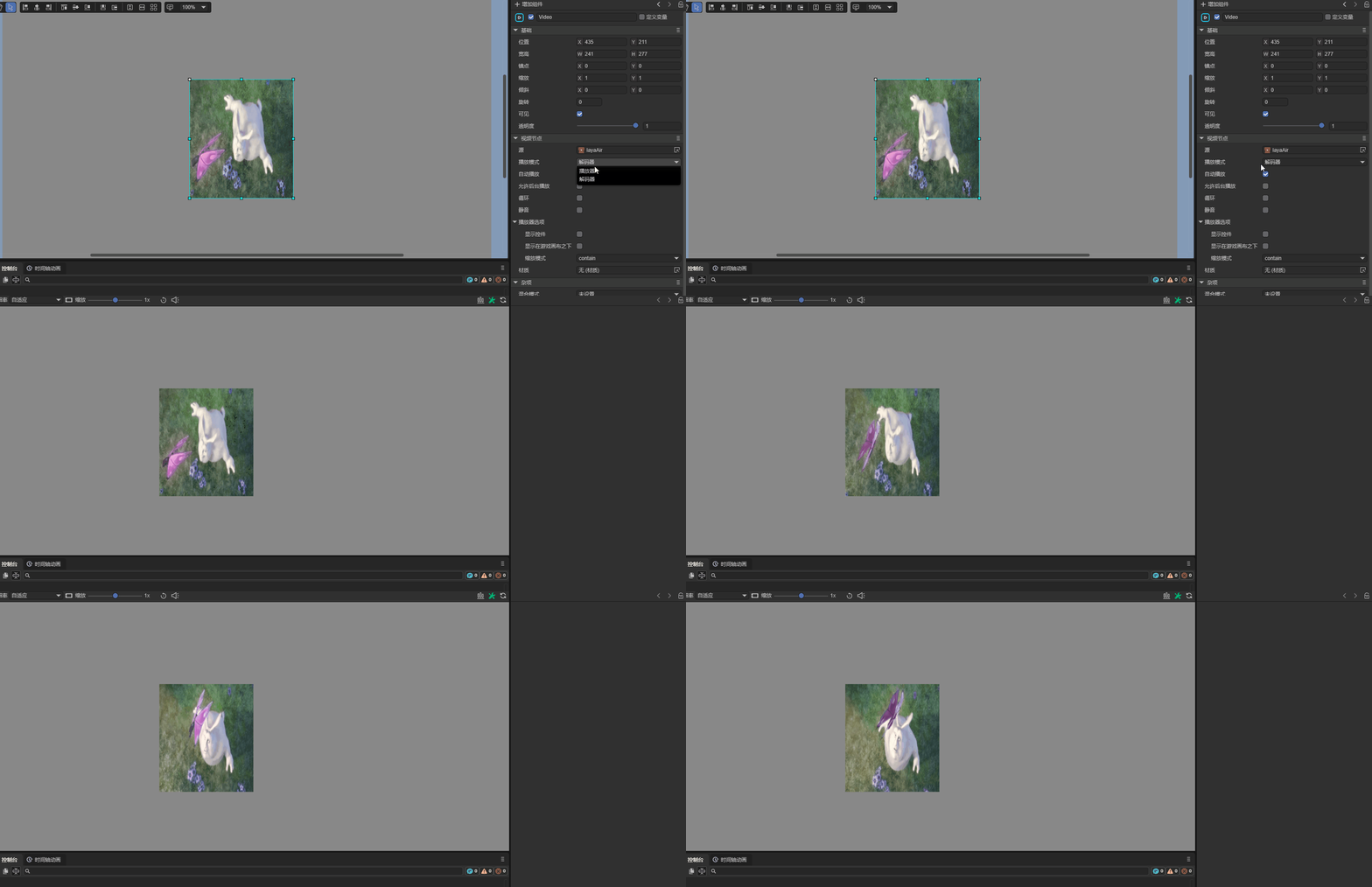
(动图3-2)
- 播放器(player):视频直接浮动在主画布上方显示,维持视频原本的宽高比。适合全屏播放视频的场景。如动图3-3所示:
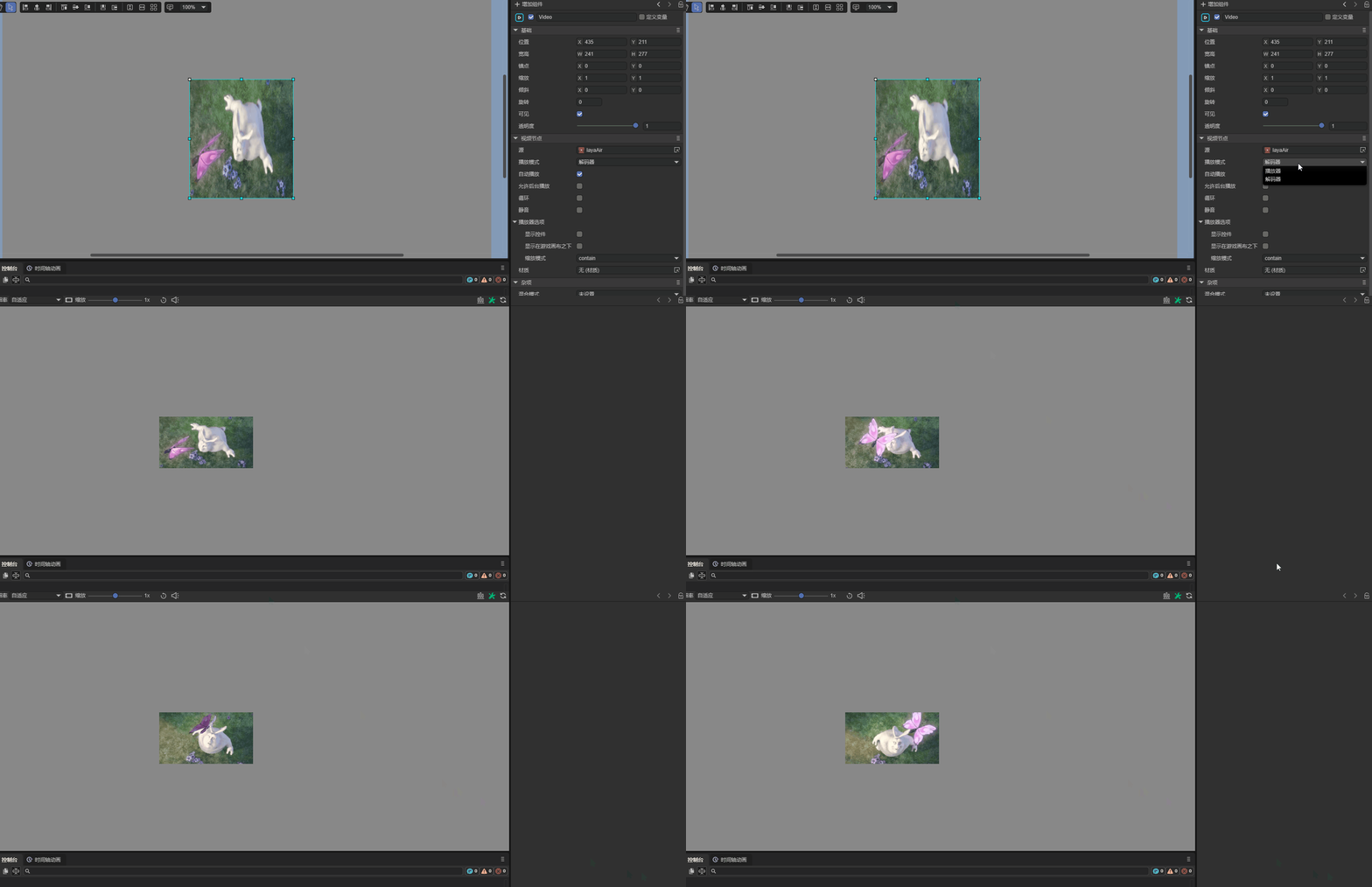
(动图3-3)
四、只读属性
| 属性 | 类型 | 说明 |
|---|---|---|
duration |
number |
视频时长(秒),在视频加载完成后可用 |
currentTime |
number |
当前播放位置(秒),可读写 |
paused |
boolean |
是否处于暂停状态 |
ended |
boolean |
是否播放结束 |
readyState |
number |
就绪状态(0-4) |
videoWidth |
number |
视频源宽度 |
videoHeight |
number |
视频源高度 |
videoTexture |
VideoTexture |
视频纹理对象(decoder 模式下可用) |
player |
底层播放器实例 |
五、代码控制
5.1 通过属性引用控制
const { regClass, property } = Laya;

@regClass()
export class VideoScript extends Laya.Script {

    @property({ type: Laya.VideoPlayer })
    public videoPlayer: Laya.VideoPlayer;

    onAwake(): void {
        // 鼠标点击触发播放
        Laya.stage.on(Laya.Event.MOUSE_DOWN, () => {
            this.videoPlayer.play();
        });
    }
}
5.2 通过代码添加组件
let sprite = new Laya.Sprite();
Laya.stage.addChild(sprite);

// 添加 VideoPlayer 组件
let videoPlayer = sprite.addComponent(Laya.VideoPlayer);
videoPlayer.source = "resources/layaAir.mp4";
videoPlayer.loop = true;
videoPlayer.play();
5.3 播放控制
// 播放
videoPlayer.play();

// 暂停
videoPlayer.pause();

// 恢复播放
videoPlayer.resume();

// 跳转到指定时间(秒)
videoPlayer.currentTime = 10;
5.4 音量与播放速度
// 设置音量(0-1)
videoPlayer.volume = 0.5;

// 静音
videoPlayer.muted = true;

// 设置播放速度(1.0为正常速度)
videoPlayer.playbackRate = 2.0;  // 双倍速
videoPlayer.playbackRate = 0.5;  // 半速
5.5 视频纹理帧率
在 decoder 模式下,可以通过代码设置视频纹理的更新帧率:
videoPlayer.videoTexture.useFrame = true;
videoPlayer.videoTexture.updateFrame = 30;
注意:在 Chrome 浏览器中,自动播放只允许静音自动播放。只有用户进行交互(单击、双击等)后,才允许自动播放有声音的视频。在 IDE 中运行不受此限制。
六、VideoPlayer 与 VideoNode 的区别
| 对比项 | VideoPlayer(组件) | VideoNode(节点) |
|---|---|---|
| 类型 | 组件(Component) | 节点(Sprite) |
| 使用方式 | 添加到任意节点上 | 作为独立节点添加到场景中 |
| 核心功能 | 完全一致 | 完全一致 |
VideoPlayer 是 VideoNode 的组件化版本。推荐使用 VideoPlayer 组件,更符合组件化的开发理念。
注意:VideoNode 额外支持
controls(显示控件)、underGameView(显示在画布之下)、objectFit(缩放模式 fill/contain/cover)等面板属性,这些属性可通过videoPlayer.options进行配置。