材质资源
Author: Charley
材质(Material)是游戏开发中用于描述物体表面外观的重要资源。在LayaAir引擎中,材质定义了物体的颜色、纹理、光照反应、透明度等视觉属性,是将网格模型从不可见变为可见的关键要素。
一、材质资源概述
1.1 什么是材质资源
材质资源是LayaAir引擎中以 .lmat 为后缀的资源文件,它包含了着色器(Shader)类型、纹理贴图引用、颜色参数、渲染状态等信息。材质与着色器紧密关联——材质是着色器的参数载体,着色器决定了材质的渲染方式。
简单来说,网格(Mesh)决定了物体的形状,材质(Material)决定了物体的外表。例如,同一个球体网格,使用金属材质和木头材质会呈现完全不同的视觉效果。
1.2 LayaAir支持的材质类型
LayaAir引擎支持多种材质类型,按用途可分为以下几类:
3D模型材质:
| 材质类型 | 类名 | 说明 |
|---|---|---|
| PBR标准材质 | PBRStandardMaterial |
基于物理的渲染材质,模拟真实世界的光照效果 |
| 布林冯材质 | BlinnPhongMaterial |
经典的Blinn-Phong光照模型材质,性能开销较低 |
| 不受光材质 | UnlitMaterial |
不受灯光影响的材质,直接显示纹理颜色 |
| glTF PBR材质 | PBRMaterial |
遵循glTF标准的PBR材质,用于glTF/glb模型 |
特殊用途材质:
| 材质类型 | 类名 | 说明 |
|---|---|---|
| 天空材质 | SkyBoxMaterial / SkyProceduralMaterial / SkyPanoramicMaterial |
用于天空渲染的专用材质 |
| 拖尾材质 | TrailMaterial |
用于拖尾特效的材质 |
| 粒子材质 | ShurikenParticleMaterial |
用于粒子系统的材质 |
2D材质:
| 材质类型 | 类名 | 说明 |
|---|---|---|
| 2D材质总览 | — | 2D渲染材质体系概述 |
| 2D基础渲染材质 | BaseRenderNode2D |
2D渲染节点的基础材质 |
二、材质资源的创建
2.1 在IDE中创建材质
在LayaAir IDE中,可以通过以下步骤创建材质资源:
- 在项目资源面板(Assets)中,右键点击目标文件夹;
- 在弹出菜单中选择
创建→材质; - 新创建的材质文件将出现在资源面板中,默认以
New Material命名。
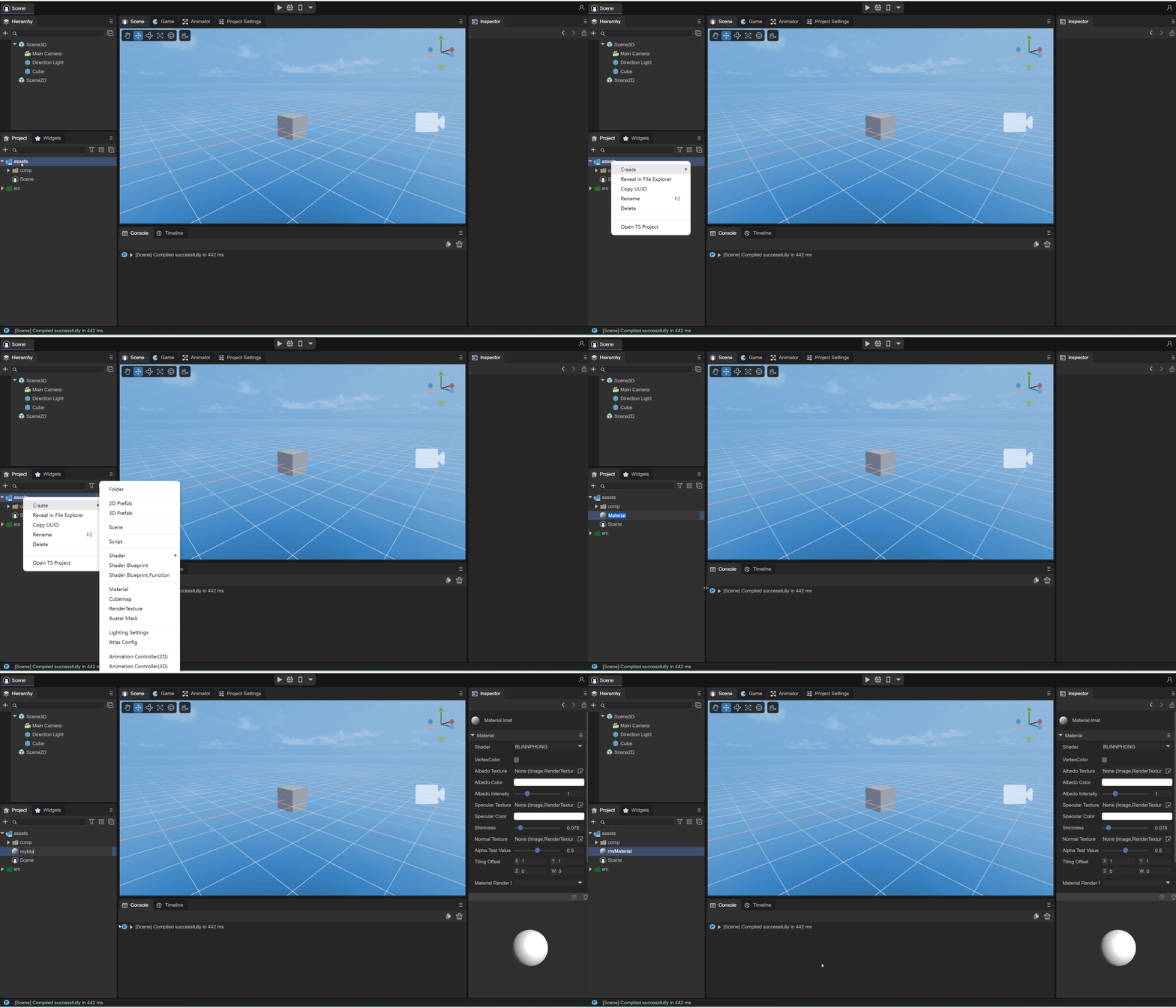 (图2-1)
创建完成后,选中该材质文件,右侧的属性面板(Inspector)将显示材质的属性配置界面。
2.2 切换材质的Shader类型
材质的外观效果由其使用的Shader决定。在属性面板中,可以通过切换Shader来更改材质类型:
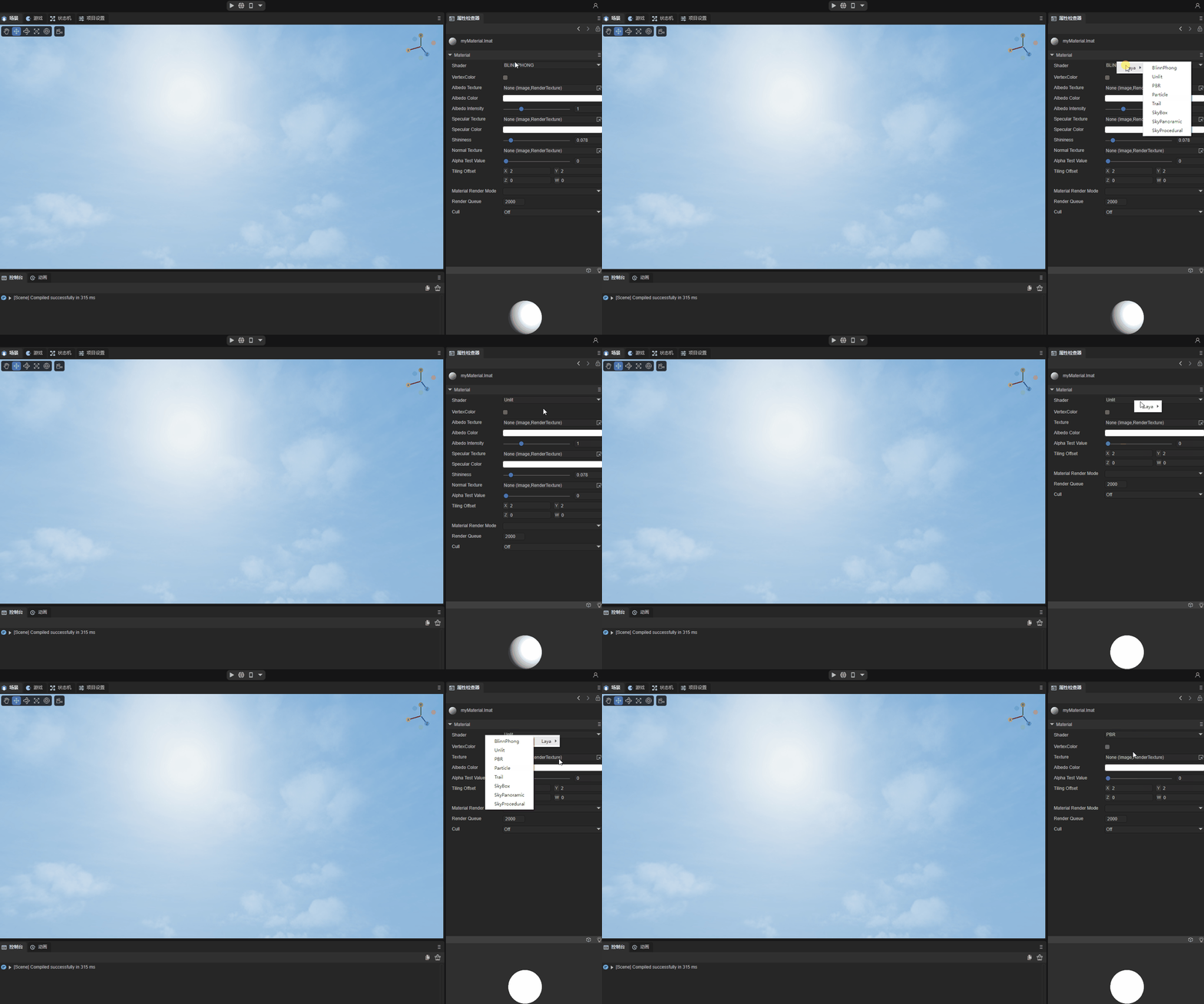 (图2-2)
IDE内置的Shader类型包括:BlinnPhong、PBR(Standard)、PBR(glTF)、Unlit、Sky Box、Sky Procedural、Sky Panoramic、Trail、ShurikenParticle等。
三、材质的通用属性
所有材质类型都继承自 Material 基类,因此共享一些通用属性和渲染状态设置。
3.1 渲染模式(Render Mode)
渲染模式控制材质的透明度处理方式。不同材质类型支持的渲染模式略有不同,常见的渲染模式包括:
| 渲染模式 | 值 | 说明 |
|---|---|---|
| Opaque(不透明) | 0 | 完全不透明,不进行透明度计算,性能最优 |
| Cutout(透明裁剪) | 1 | 根据Alpha值进行裁剪,像素要么完全可见要么完全不可见 |
| Transparent(透明混合) | 2 | 支持半透明效果,按Alpha值进行混合 |
| Additive(加色法混合) | 3 | 使用加色法混合,常用于发光、特效等场景 |
3.2 渲染队列(Render Queue)
渲染队列决定了材质的绘制顺序。Material 类提供了三个预定义的渲染队列常量:
| 渲染队列 | 值 | 说明 |
|---|---|---|
RENDERQUEUE_OPAQUE |
2000 | 不透明物体的渲染队列 |
RENDERQUEUE_ALPHATEST |
2450 | Alpha测试物体的渲染队列 |
RENDERQUEUE_TRANSPARENT |
3000 | 透明物体的渲染队列 |
渲染队列值越小越先绘制。不透明物体先绘制可以利用深度缓冲区剔除被遮挡的像素,从而提升渲染性能。
3.3 深度和模板设置
Material 类还提供了深度和模板缓冲区相关的设置:
| 属性 | 类型 | 说明 |
|---|---|---|
depthWrite |
boolean | 是否写入深度缓冲区 |
depthTest |
number | 深度测试方式 |
depthBias |
boolean | 是否启用深度偏移 |
stencilTest |
number | 模板测试方式 |
stencilWrite |
boolean | 是否写入模板缓冲区 |
stencilRef |
number | 模板参考值 |
cull |
number | 面剔除方式 |
blend |
number | 混合方式 |
3.4 Alpha测试
当需要使用透明裁剪(Cutout)模式时,可以设置Alpha测试相关属性:
alphaTest:是否开启Alpha测试(boolean)alphaTestValue:Alpha测试的阈值(number),低于此值的像素将被丢弃
四、材质资源的使用
4.1 通过代码创建和使用材质
以下示例演示了如何通过代码创建材质并应用到3D模型上:
// 创建PBR标准材质
let mat = new Laya.PBRStandardMaterial();

// 设置反照率颜色
mat.albedoColor = new Laya.Color(1.0, 0.5, 0.5, 1.0);

// 设置金属度和光滑度
mat.metallic = 0.8;
mat.smoothness = 0.6;

// 加载并设置纹理
Laya.loader.load("res/texture/albedo.png").then((tex: Laya.Texture2D) => {
    mat.albedoTexture = tex;
});

// 将材质应用到MeshRenderer组件
let meshRenderer = sprite3D.getComponent(Laya.MeshRenderer);
meshRenderer.sharedMaterial = mat;
4.2 加载.lmat材质文件
也可以直接加载IDE中编辑好的 .lmat 材质资源:
// 加载.lmat材质文件
Laya.loader.load("res/materials/myMaterial.lmat").then((mat: Laya.Material) => {
    let meshRenderer = sprite3D.getComponent(Laya.MeshRenderer);
    meshRenderer.sharedMaterial = mat;
});
4.3 克隆材质
如果需要基于已有材质创建变体,可以使用 clone() 方法:
// 克隆材质
let newMat = originalMat.clone();

// 修改克隆后的材质属性
newMat.albedoColor = new Laya.Color(0, 1, 0, 1);

// 应用到其他模型
otherMeshRenderer.sharedMaterial = newMat;
4.4 通过Shader数据设置自定义属性
Material 类提供了丰富的底层API,可以直接操作Shader数据:
// 设置Float值
mat.setFloat("u_CustomFloat", 1.5);

// 设置颜色值
mat.setColor("u_CustomColor", new Laya.Color(1, 0, 0, 1));

// 设置纹理
mat.setTexture("u_CustomTexture", myTexture);

// 设置Vector4值
mat.setVector4("u_CustomVec4", new Laya.Vector4(1, 2, 3, 4));

// 添加Shader宏定义
let define = Laya.Shader3D.getDefineByName("CUSTOM_DEFINE");
mat.addDefine(define);
五、注意事项
默认材质禁止修改:每种材质类型都有一个静态的
defaultMaterial属性,该默认材质仅供引擎内部使用,开发者不应修改它,否则可能影响其他使用默认材质的对象。材质与Shader的对应关系:每种材质类型都有对应的Shader,切换Shader类型会改变材质可用的属性集。确保使用的Shader与目标渲染效果匹配。
性能考量:透明材质(Transparent/Additive)的渲染开销通常高于不透明材质(Opaque),应尽量减少透明材质的使用。PBR材质虽然效果更真实,但计算量也更大,对于不需要高真实感的场景,可以使用BlinnPhong或Unlit材质。
材质共享与实例化:多个模型使用同一个材质实例时,修改该材质会影响所有使用它的模型。如需单独调整某个模型的材质,应先克隆材质再修改。