LayaIdea 使用说明
1、工具清单
1.1 下载并安装 LayaAir 3.3.9
1.2 功能演示视频
2、项目创建与插件安装
2.1 创建空白项目
使用 LayaAir 3.3.9 或以上版本,按需创建项目(例如:选择3D空白项目)。
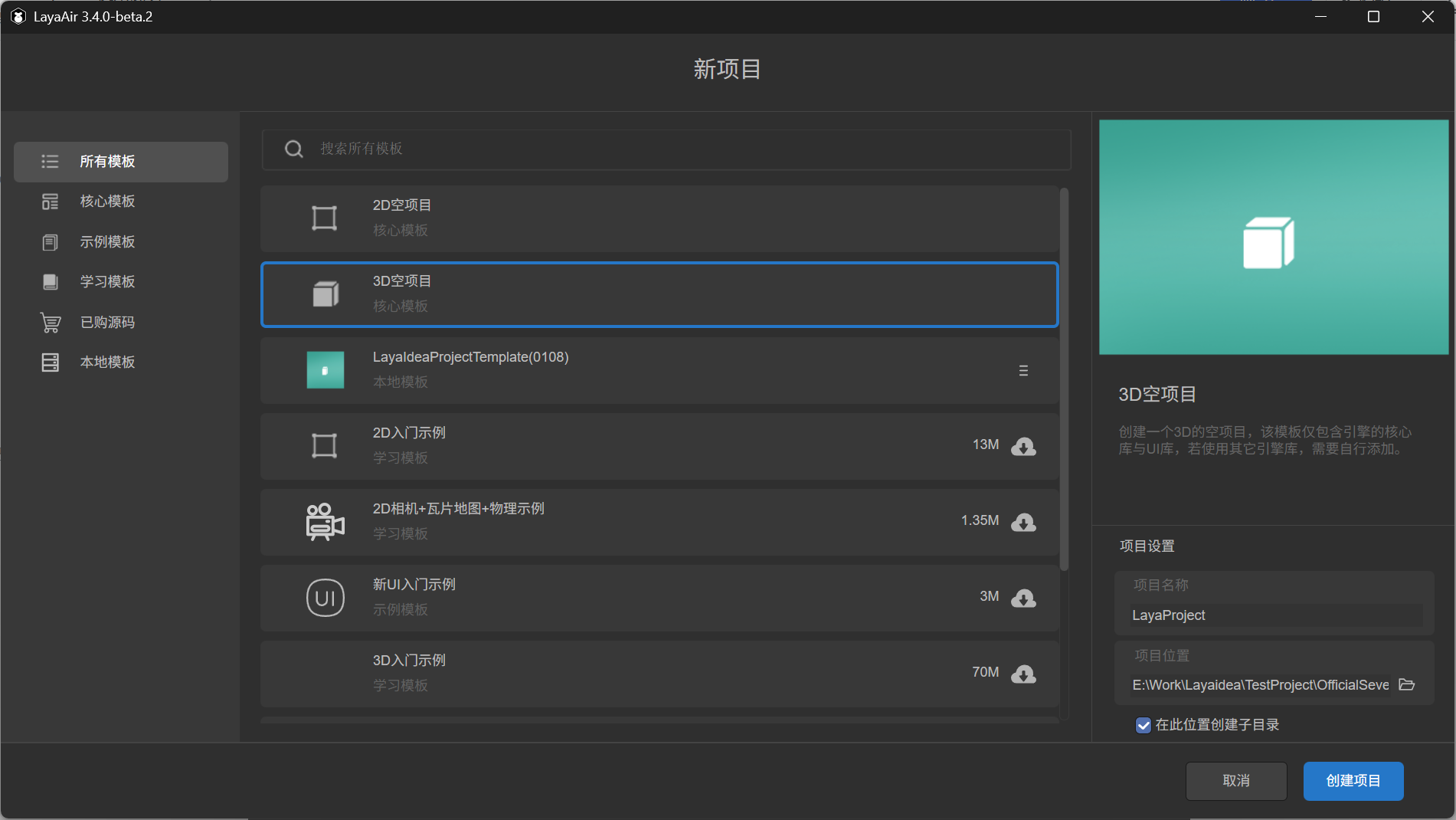
(图1-1)
2.2 获取 LayaIdea 插件
访问链接地址,到 IDE资源商店 购买以下插件并【添加至我的资源】。
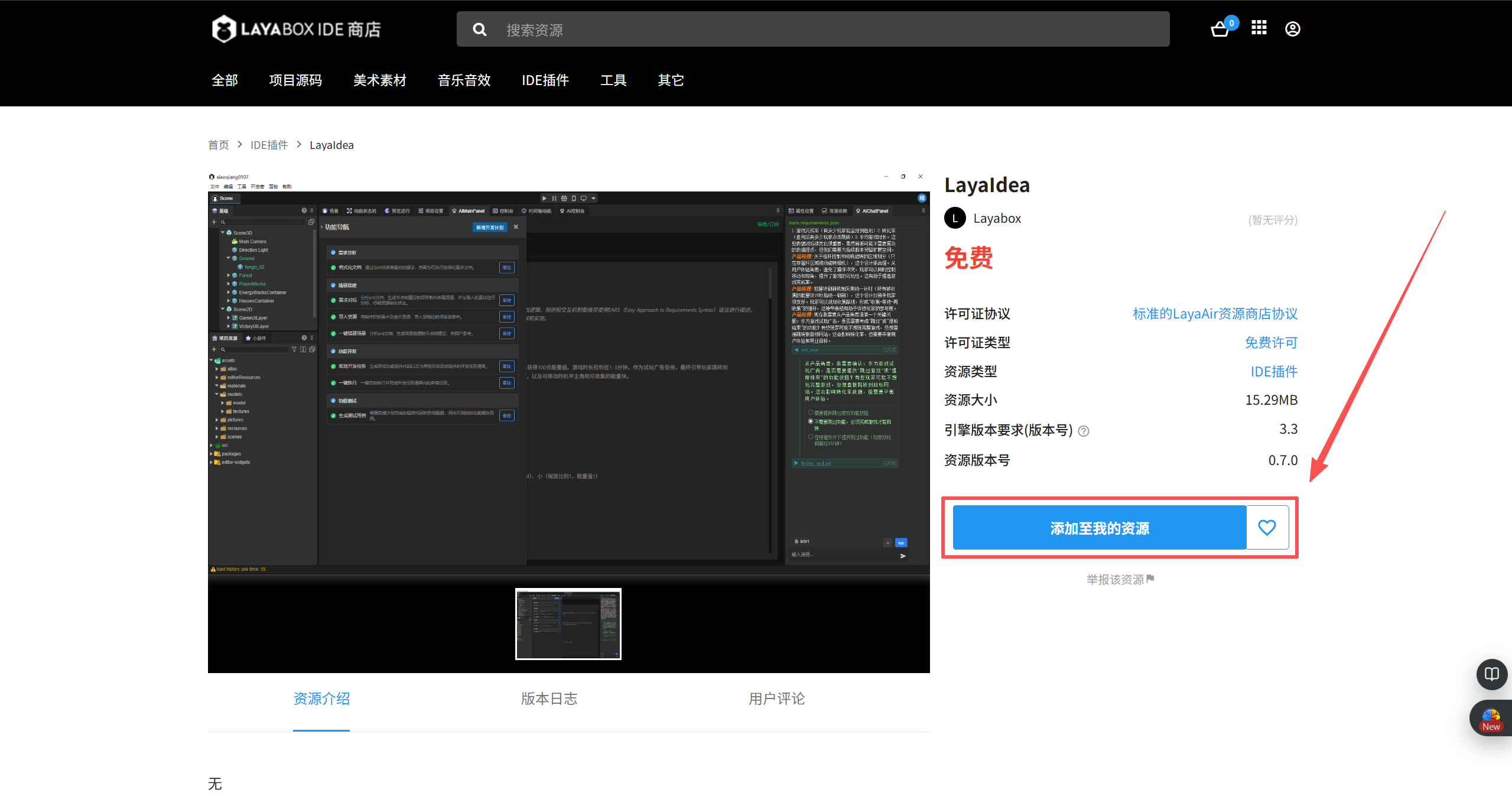
(图2-1)
点击右上角导航按钮【已购资源】,查看是否已经包含了 LayaIdea 插件,插件右侧有更新提示的,需要点击一下更新按钮,将插件更新至最新版本。
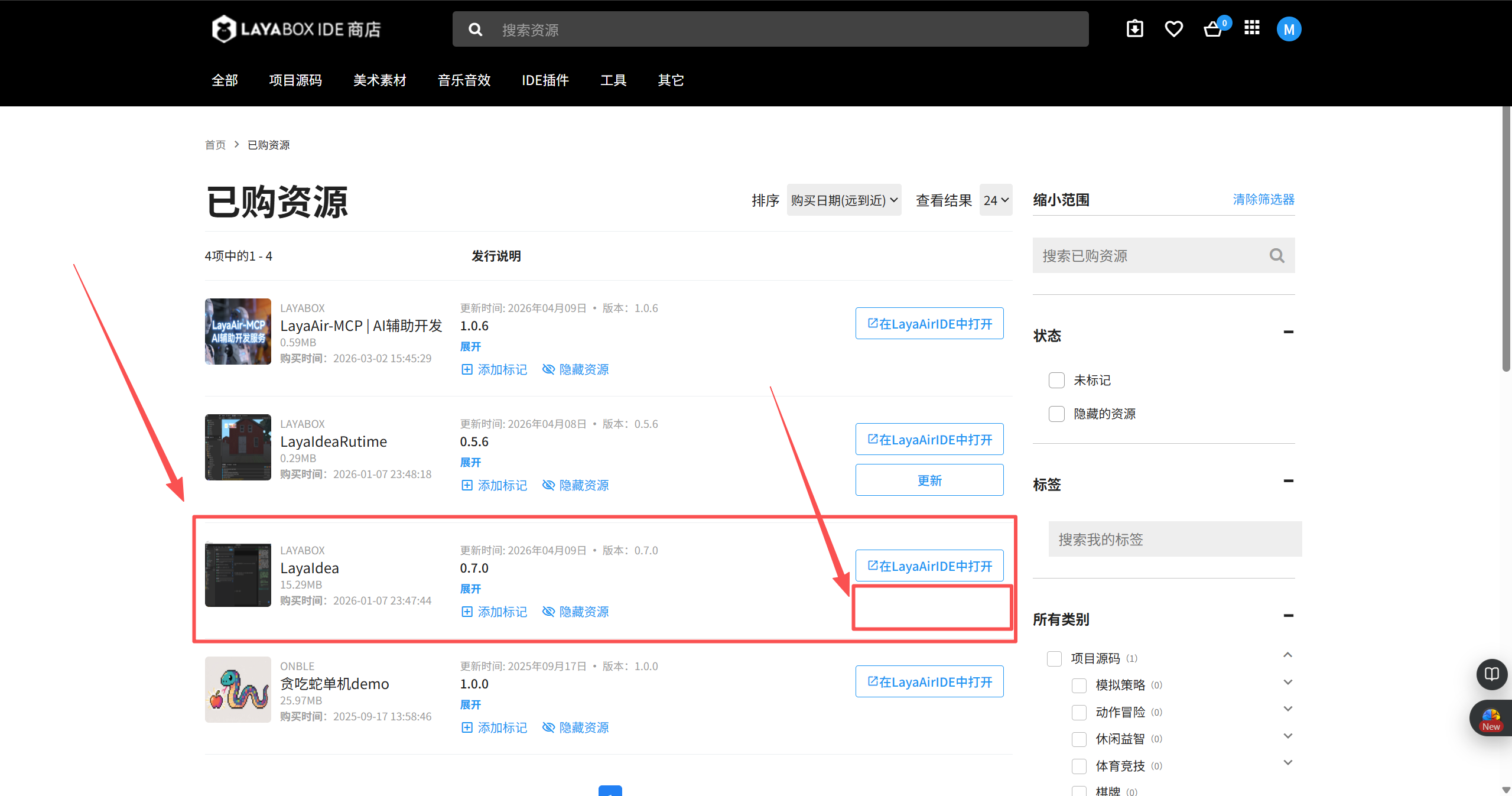
(图2-2)
2.3 安装插件
然后在IDE的 开发者——包管理器 顺序安装插件。
上一步没点更新且已经购买过的,这里也会出现更新按钮需要点击一下更新/安装。
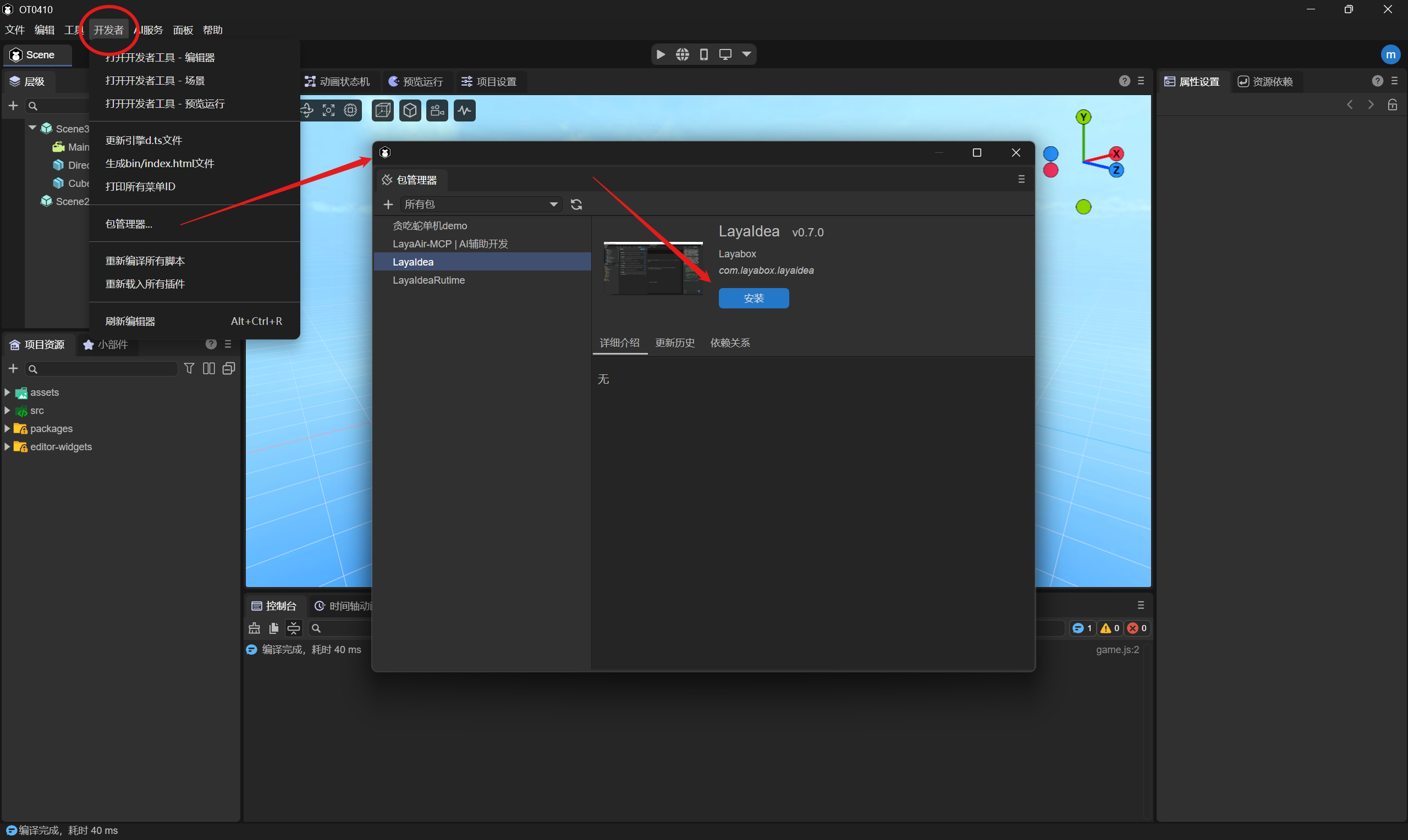
(图3-1)
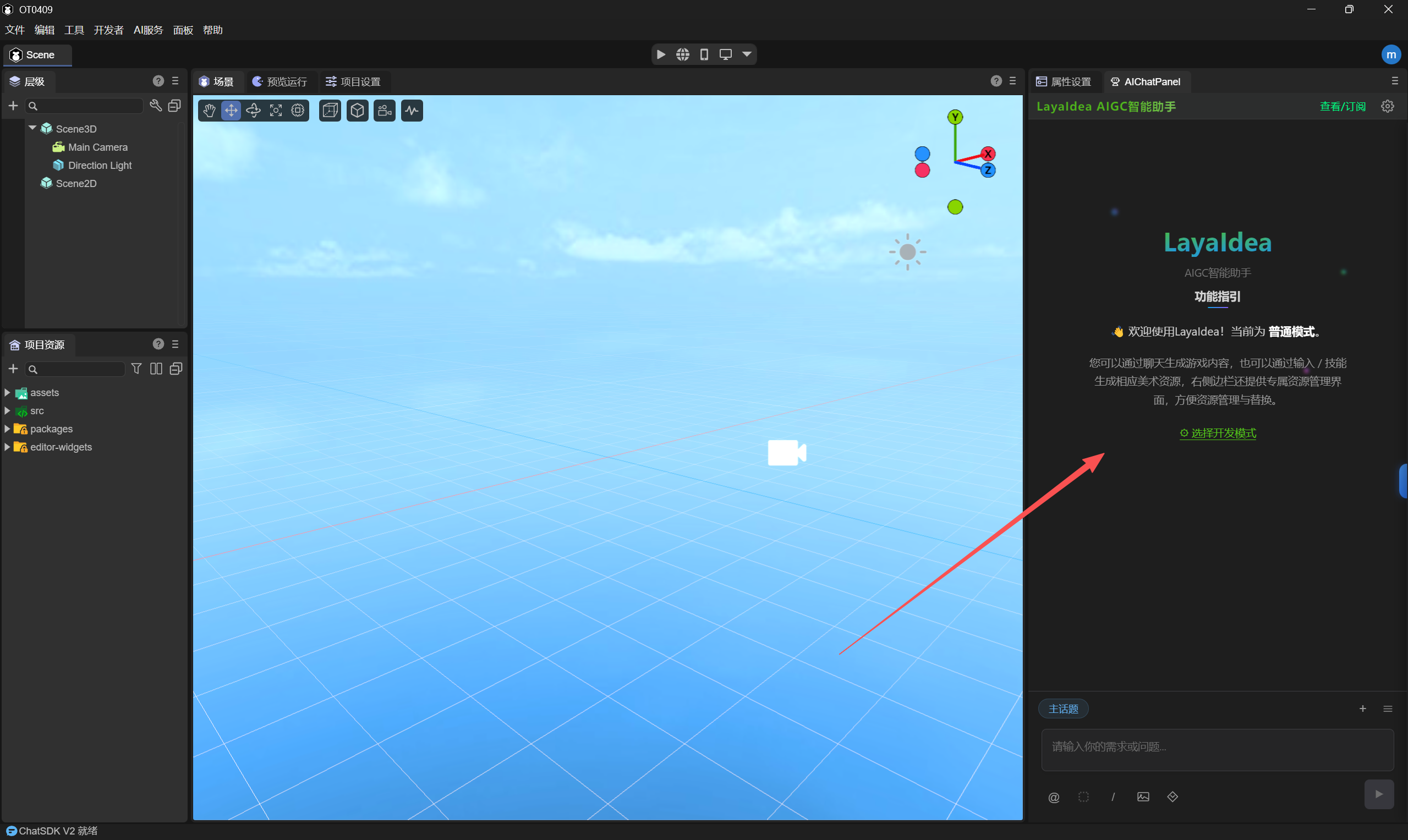
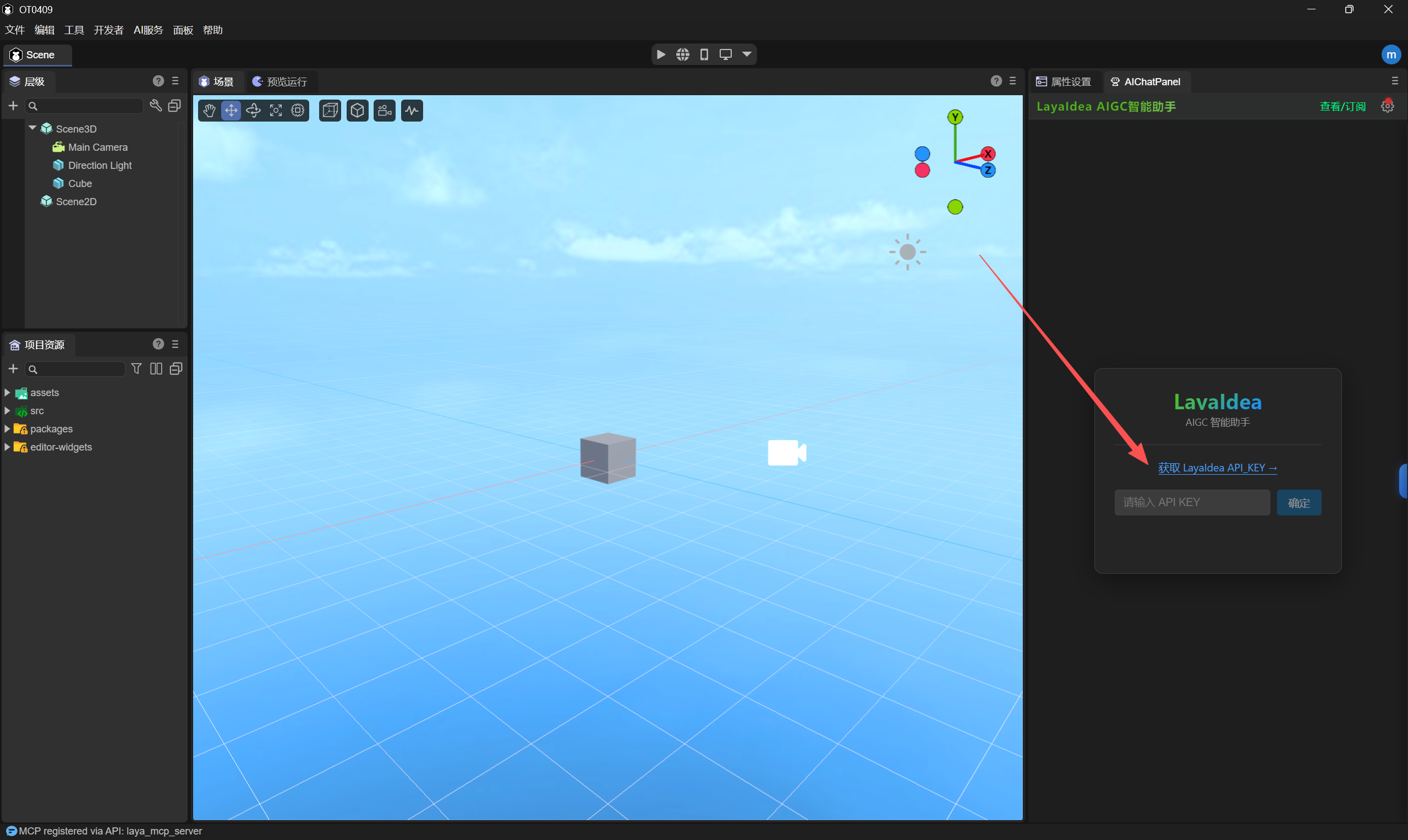
LayaIdea:组件安装过程需要消耗几分钟,请耐心等待。安装完成后IDE布局会自动刷新,当界面右侧的 LayaIdea 聊天窗口(下图左)出现 logo 时,确认为安装完成。
首次安装的用户(未配置过 API_KEY)会出现右侧图中的情况,需要获取并输入 API_KEY 后开始使用。
| 配置过 API_KEY 的用户 | 未配置过 API_KEY 的用户 |
|---|---|
 |
 |
(图3-2)(图3-3)
2.4 获取 API_KEY
按上图所示,点击 获取 LayaIdea API_KEY 文字链按钮:
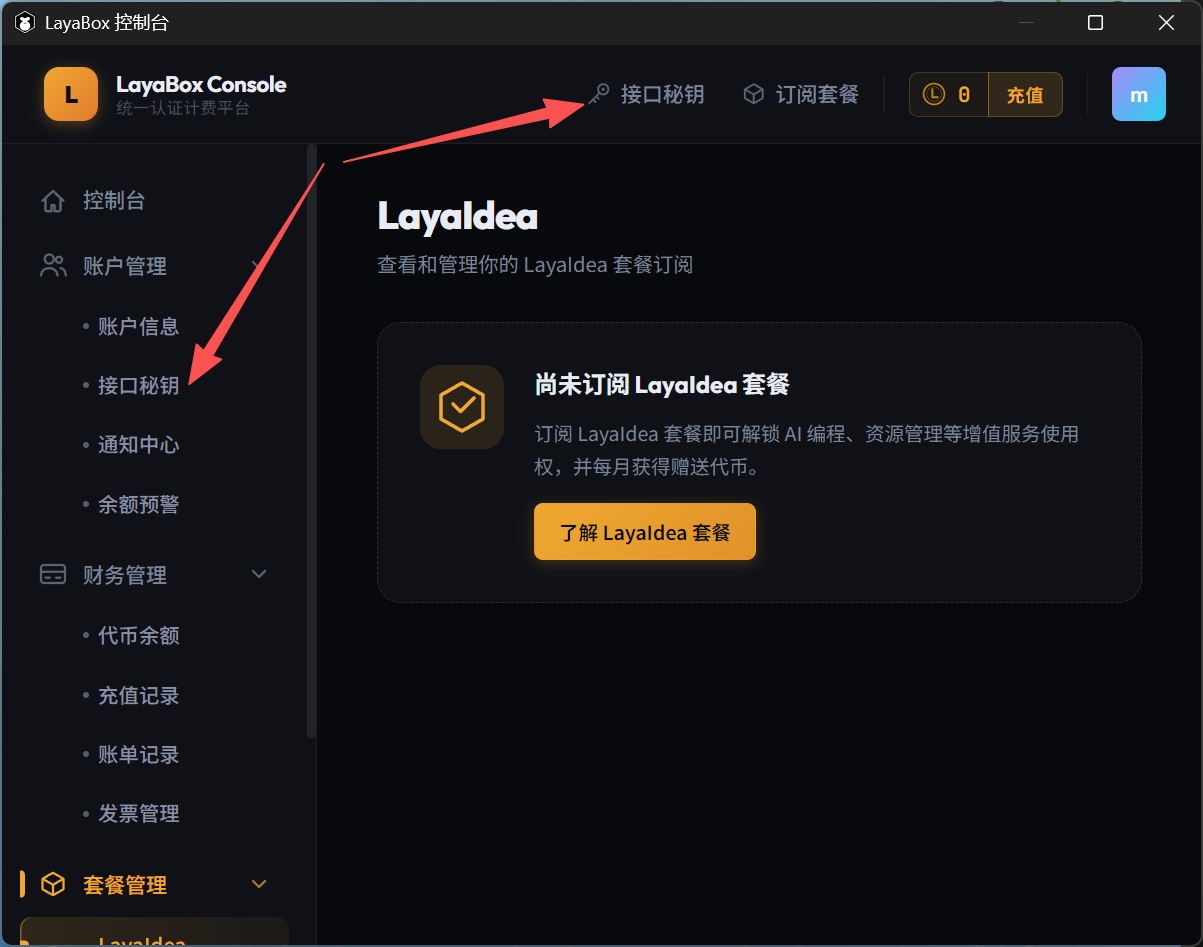
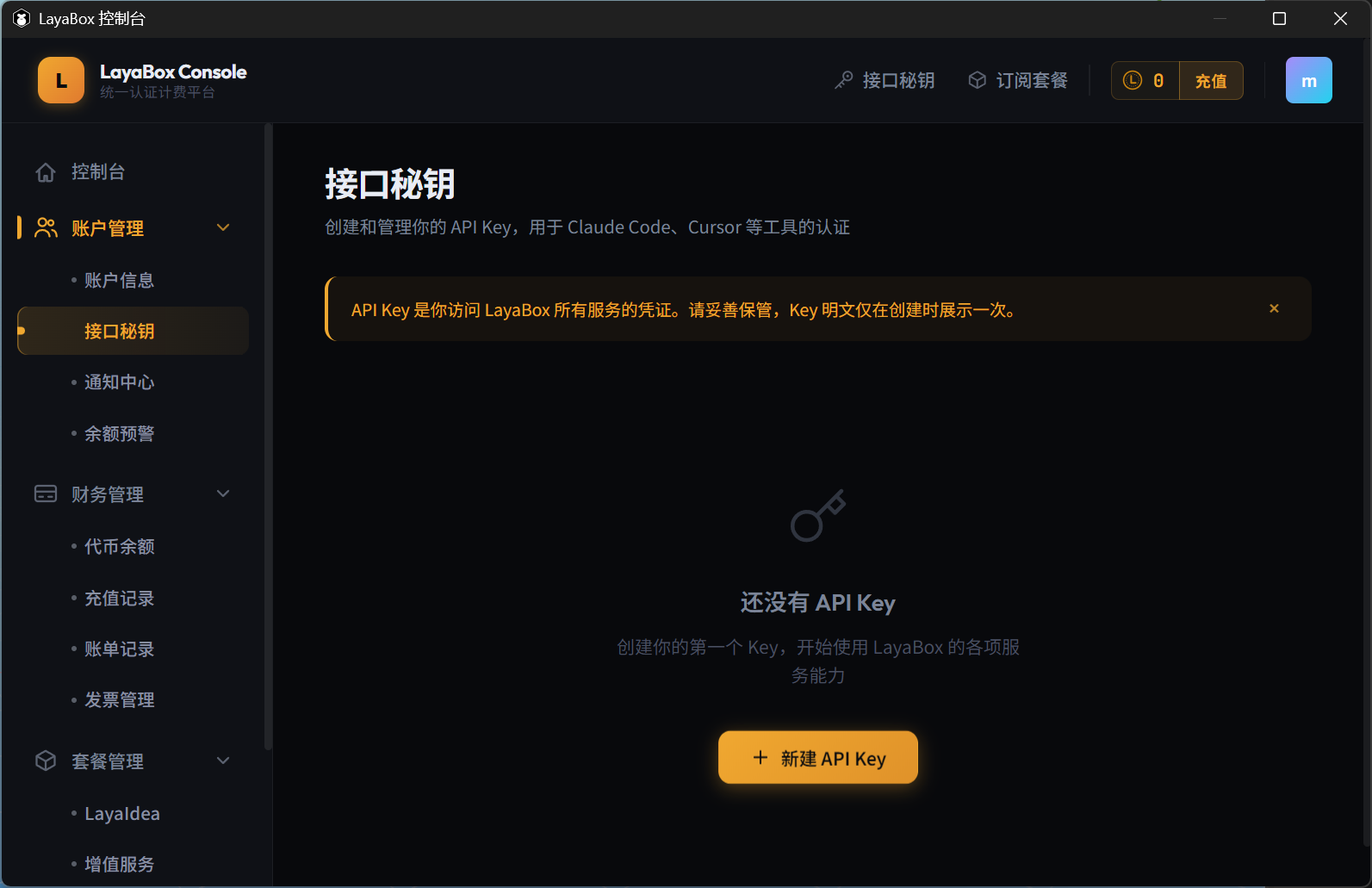
API_KEY 的获取入口如下图所示,有2个,都可以进入。
在接口密钥界面,点击 新建 API_KEY 即可获取,然后将复制到的 API_KEY 回填至IDE界面中的输入框内。
|  |
|  |
|
(图4-1)(图4-2)
注意:API_KEY 是你访问 LayaBox 所有服务的凭证。请妥善保管,API_KEY 明文仅在创建时展示一次。
新用户配置完 API_KEY 需要刷新 IDE,Alt+Ctrl+R 进行刷新,也可以依次点击顶部菜单栏【开发者——刷新编辑器】。
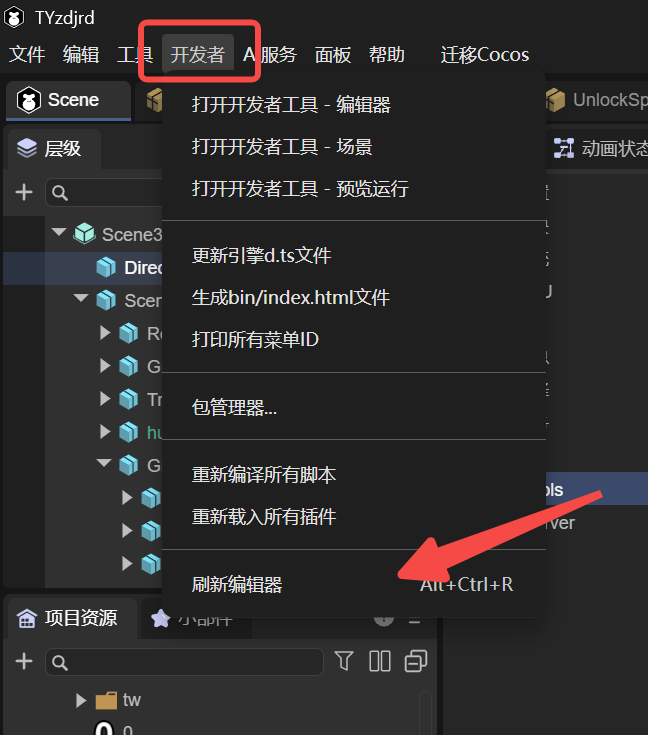
(图4-3)
2.5 查看项目设置(建议)
2.5.1 检查 MCP 工具连接情况
项目设置:通过顶部菜单选择【文件——项目设置】进入(Mac版入口略有不同)。
在 MCP Tools 中,查看各项服务的连接状态。正常情况下应该包含3项服务,且都处于正常连接状态,说明配置成功。如遇显示异常可尝试重新刷新一次编辑器。
- Ide-tools
- Laya-ide-mcp-server
- laya_mcp_server
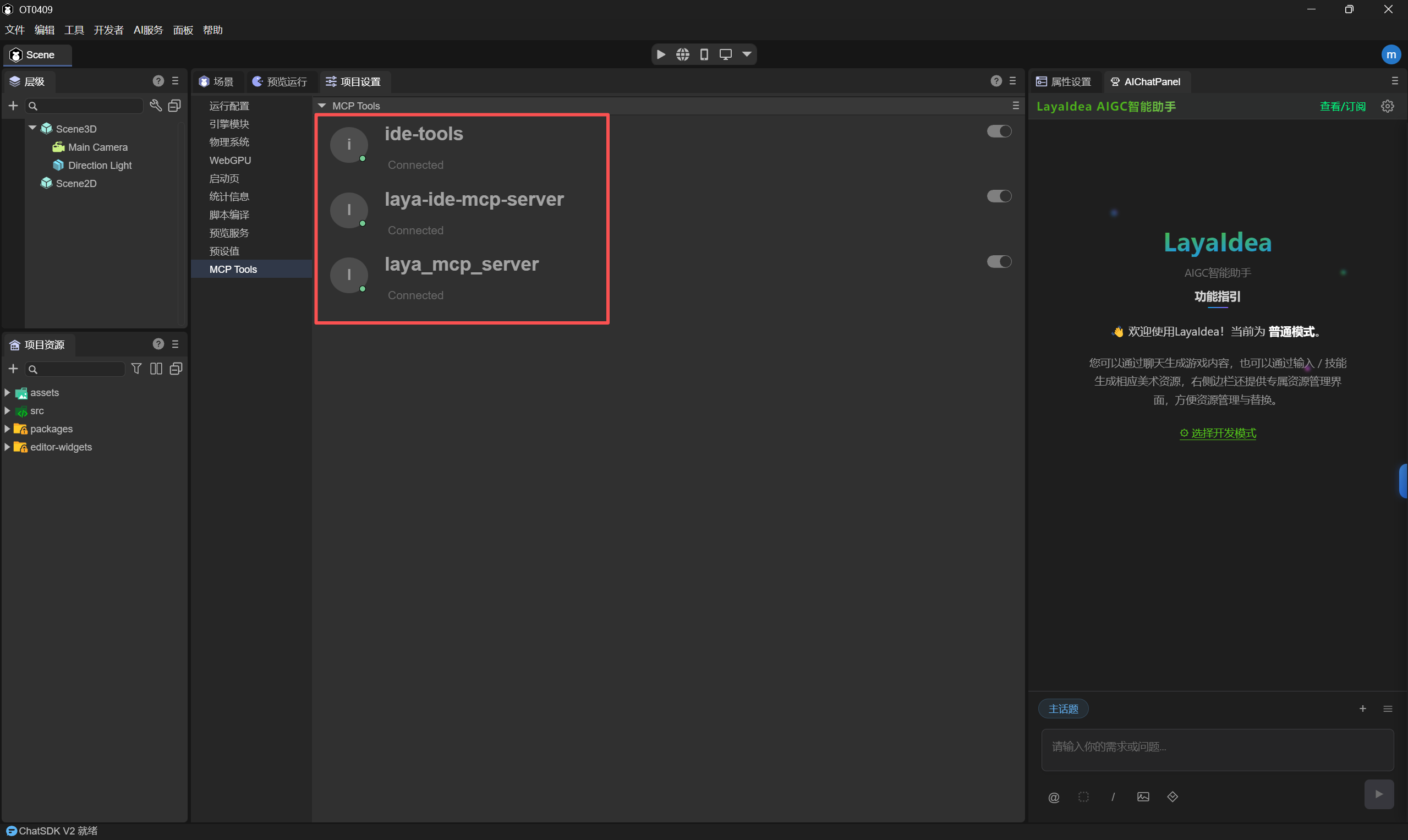
(图5-1)
2.5.2 运行配置
根据项目的实际需求,在【运行配置】中,按需设置好当前项目的分辨率尺寸及横竖屏设置等属性。
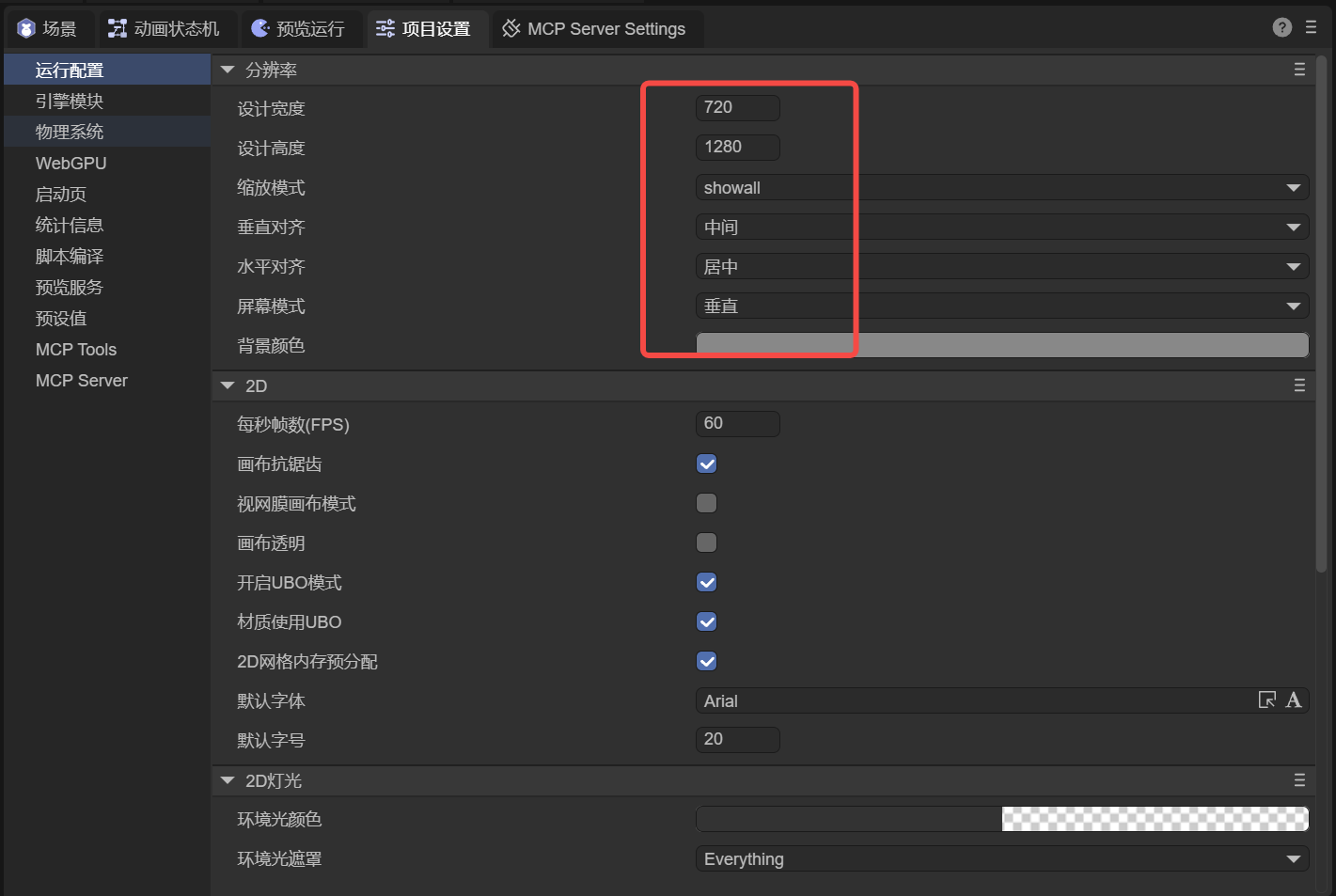
(图5-2)
2.5.3 引擎模块
在【引擎模块】中,勾选当前项目需要用到的2D和3D相关模块属性。
例如:在2D和3D分类中,按需勾选开发可能用到的引擎库。
例如:3D粒子、3D物理等。
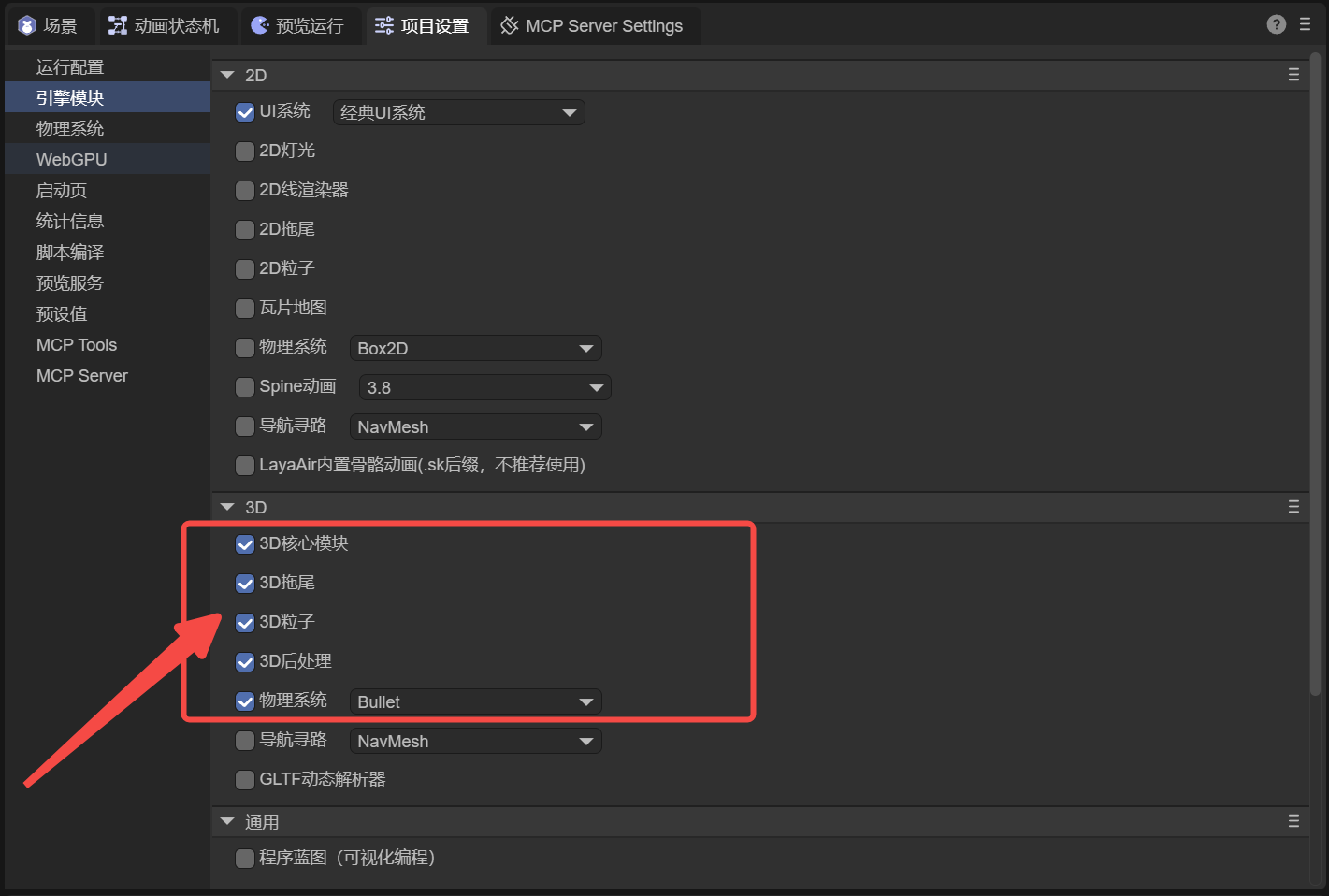
(图5-3)
3、使用 LayaIdea 的 AI 功能
3.1 服务订阅与代币充值
3.1.1 查看/订阅
点击工作区右上角的【查看/订阅】文字链按钮,可进行功能的开通或查看相应服务信息。
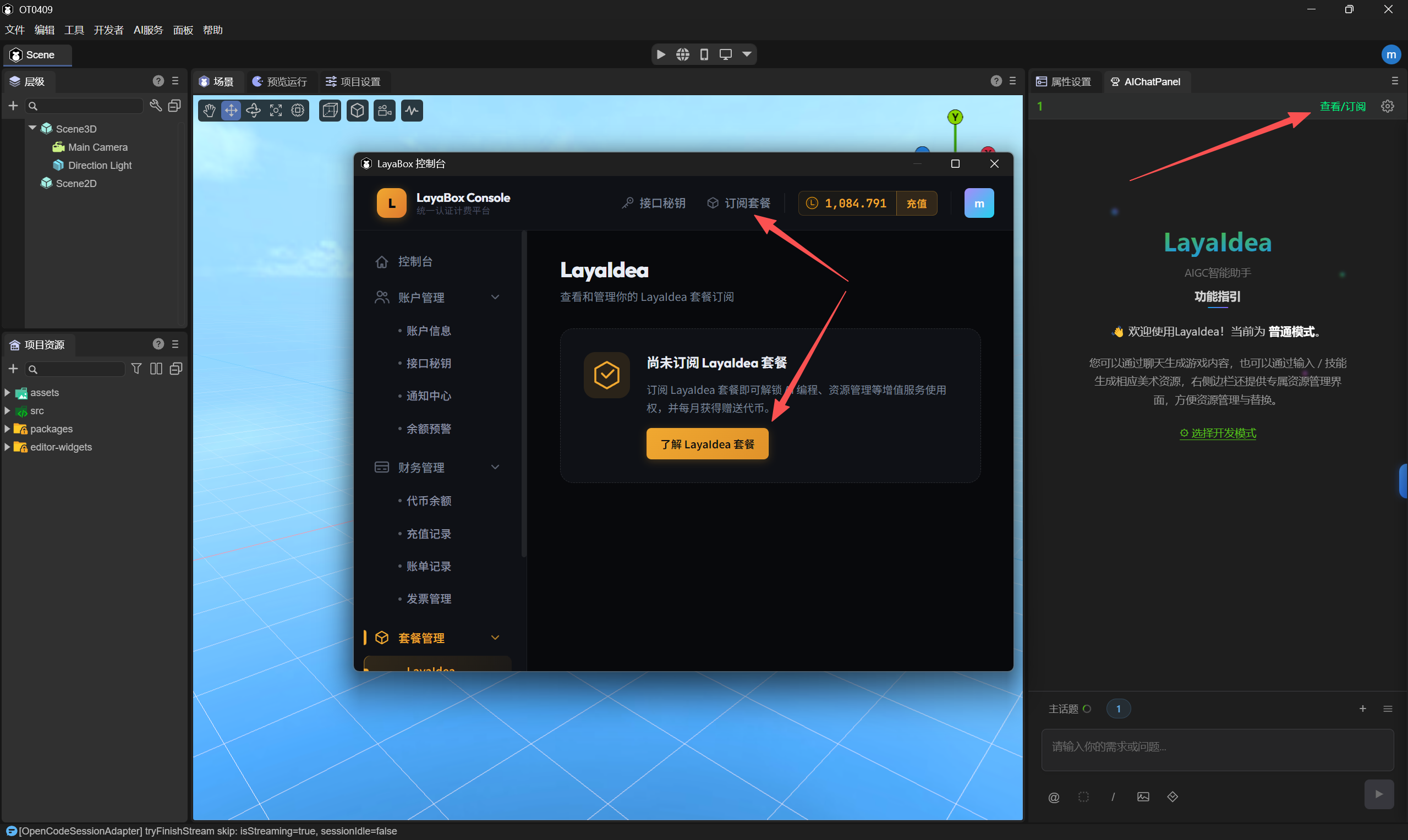
(图6-1)
3.1.2 代币充值
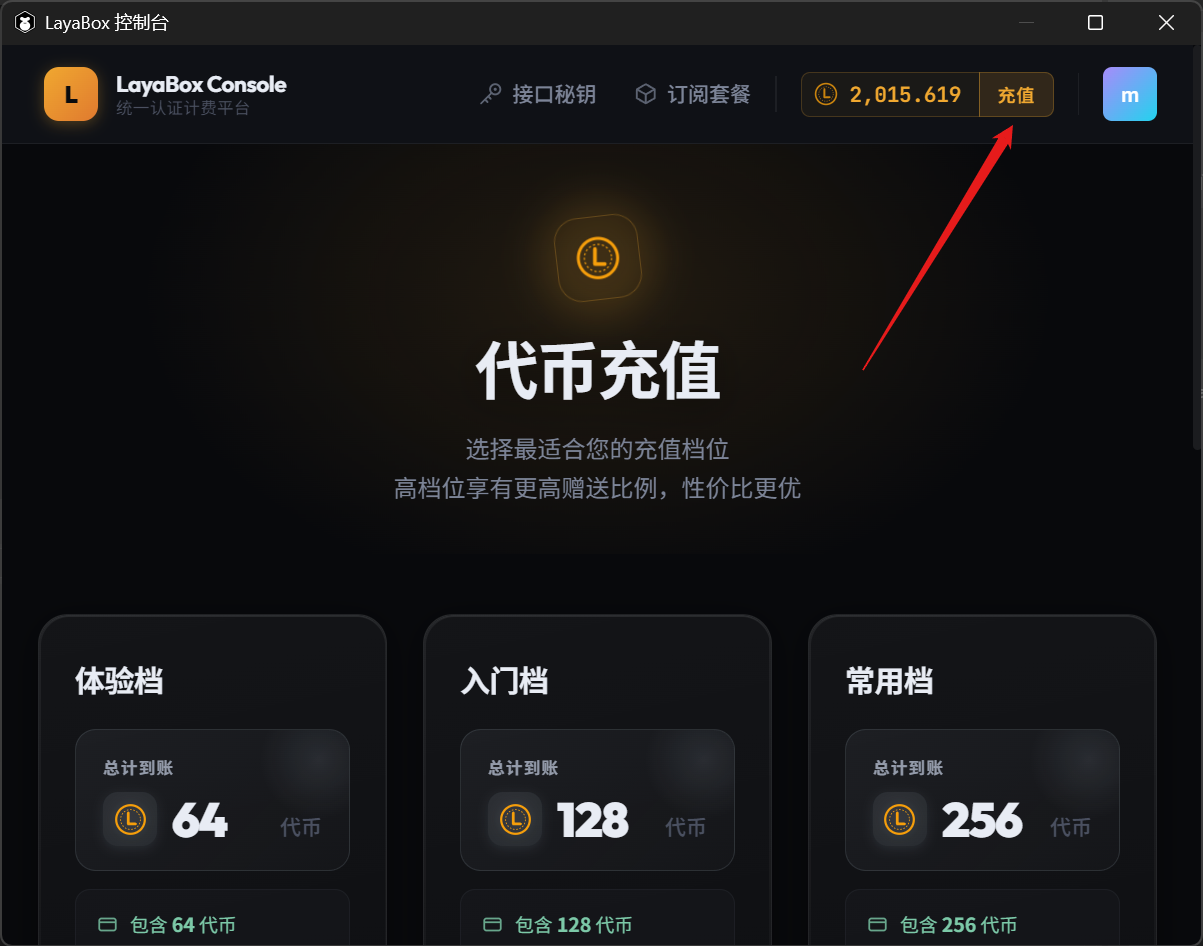
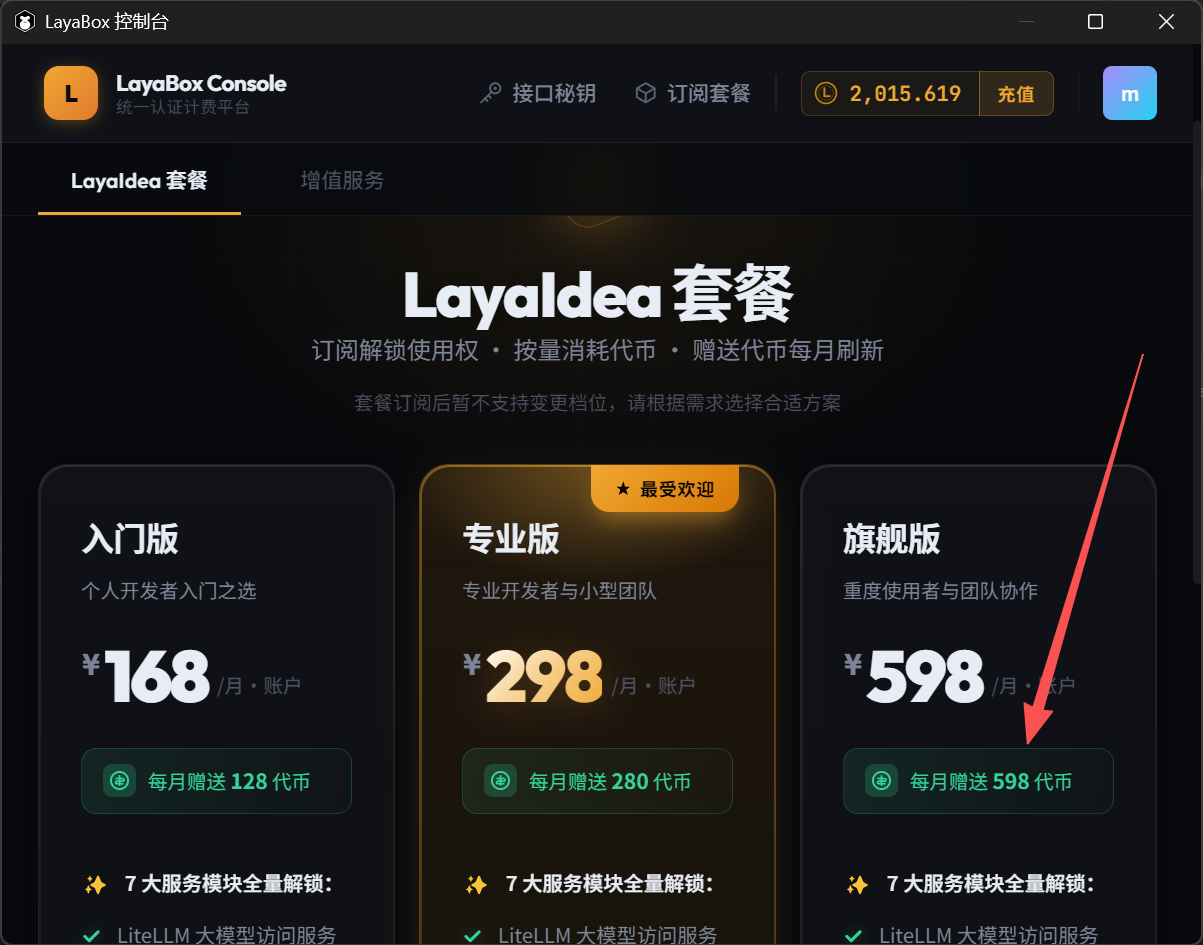
代币作为本平台内使用AI功能的消耗品(类似其它AI服务的 Token),有多种获取渠道:
- 充值获取代币:点击管理平台界面右上角的充值按钮,可进入代币充值界面。
- 订阅赠送通用代币:部分平台提供的订阅服务,会赠送一定数额的通用代币,这种通用代币可以用于平台内各种消耗代币的服务。
- 代币扣除规则:赠送的通用代币 > 充值获取的代币。
|  |
|  |
|
(图6-2)(图6-3)
3.2 模式切换
3.2.1 模式切换按钮
- 位置:顶部标题栏右侧
- 样式:齿轮图标按钮
- 默认状态:首次使用时默认为普通模式
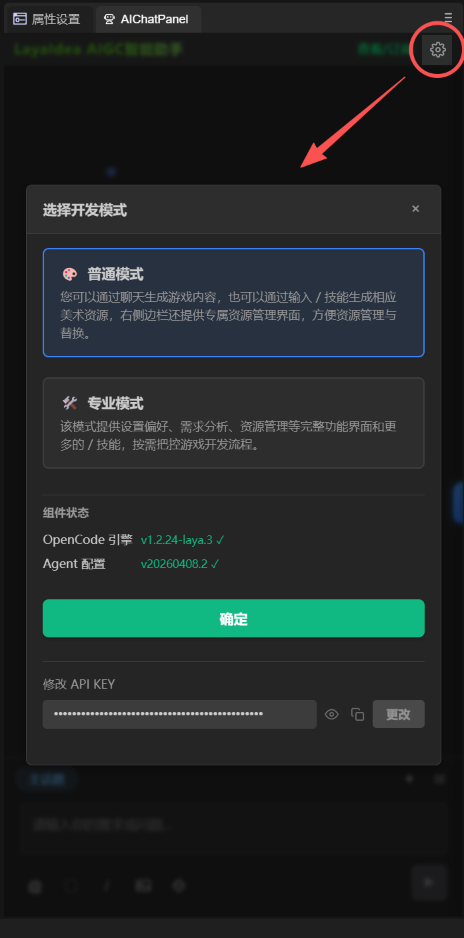
(图7-1)
3.2.2 模式特性对比
点击图片可查看完整电子表格。
3.3 普通模式
普通模式时,可使用【AI生成2D图片】和【AI生成3D模型】技能。
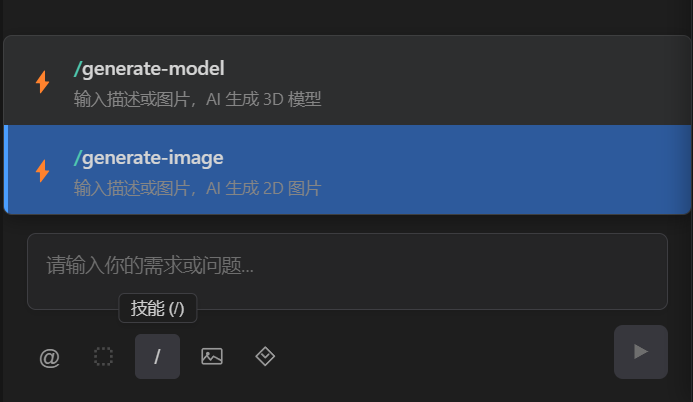
(图8-1)
普通模式,聊天底部的指令入口与技能选项列表。
3.4 专业模式功能界面说明
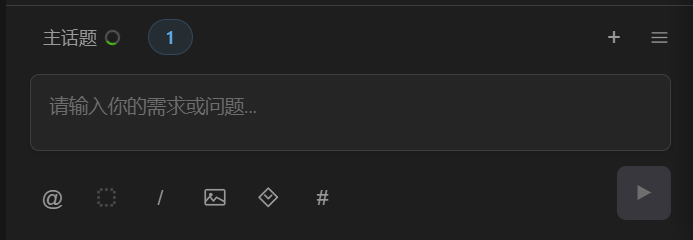
(图9-1)
专业模式时,增加一个 # 功能,可以自定义快捷指令。
/ 技能会显示全部技能列表。
右侧可看到一个蓝色侧边按钮,鼠标移动到上面时会显示 设置偏好、需求分析、资源管理 3个功能入口。
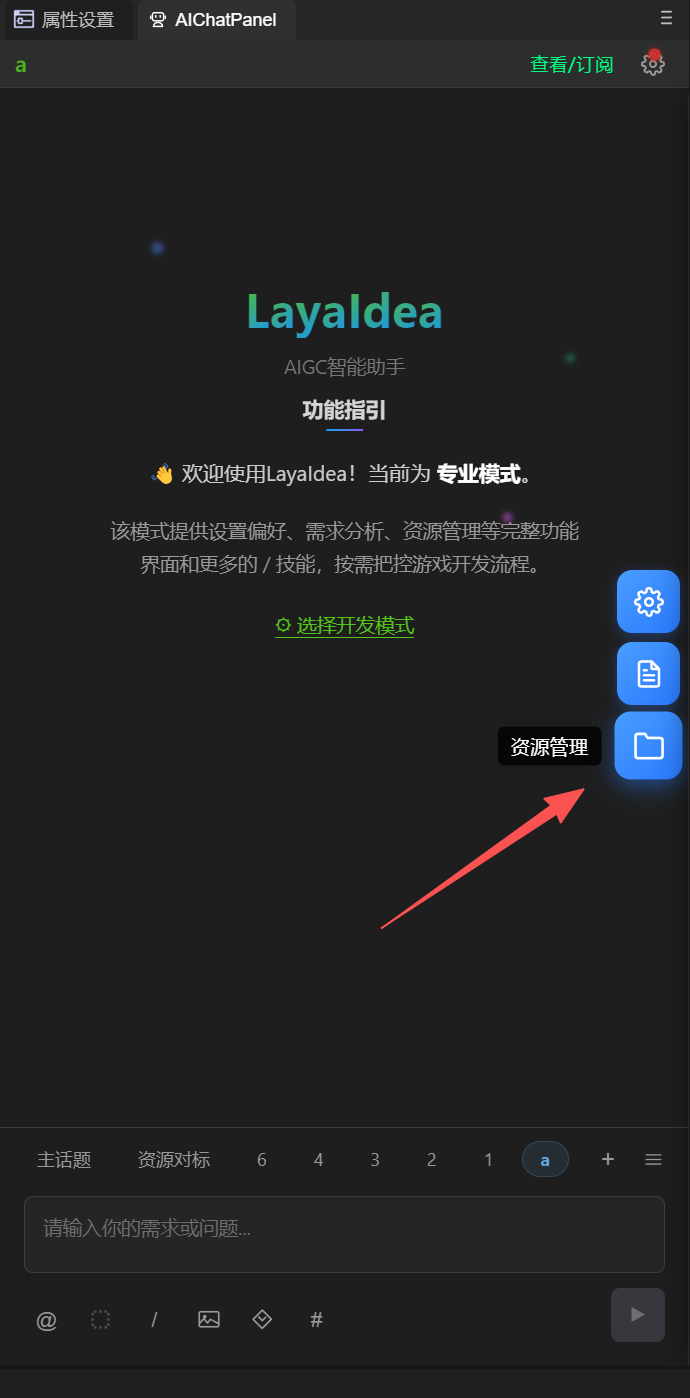
(图9-2)
3.4.1 设置偏好
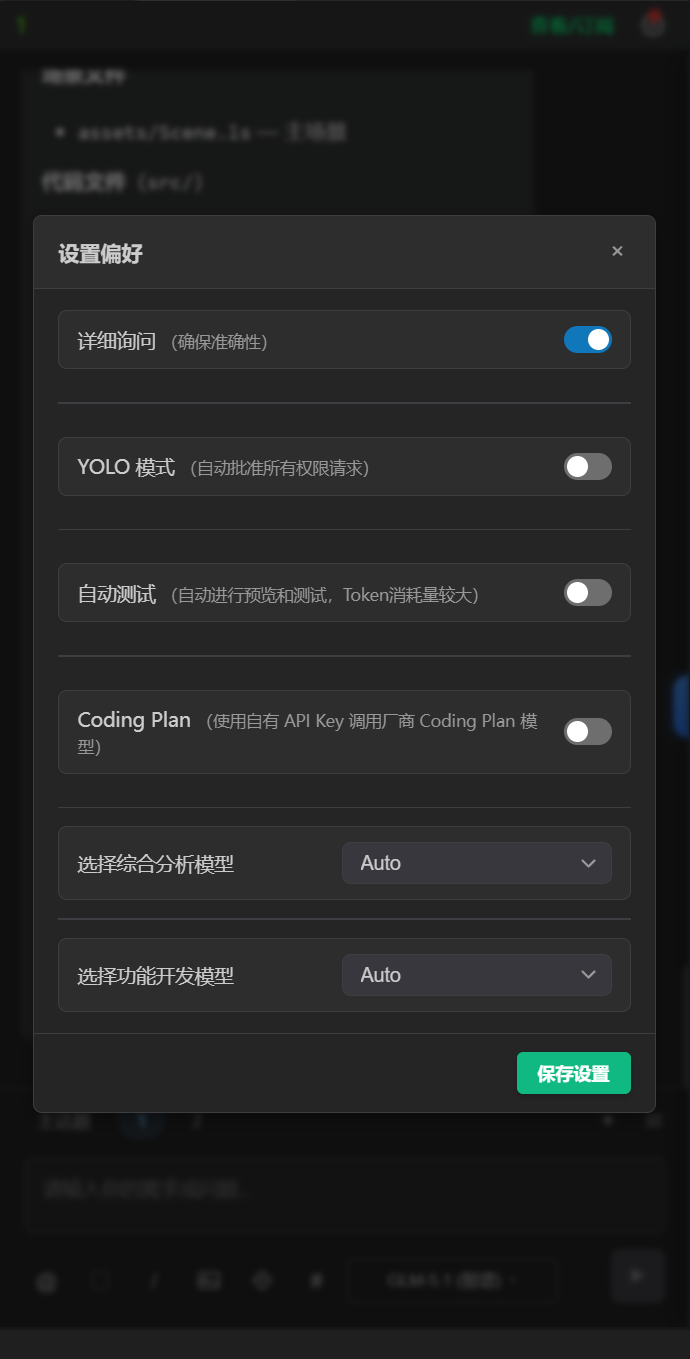
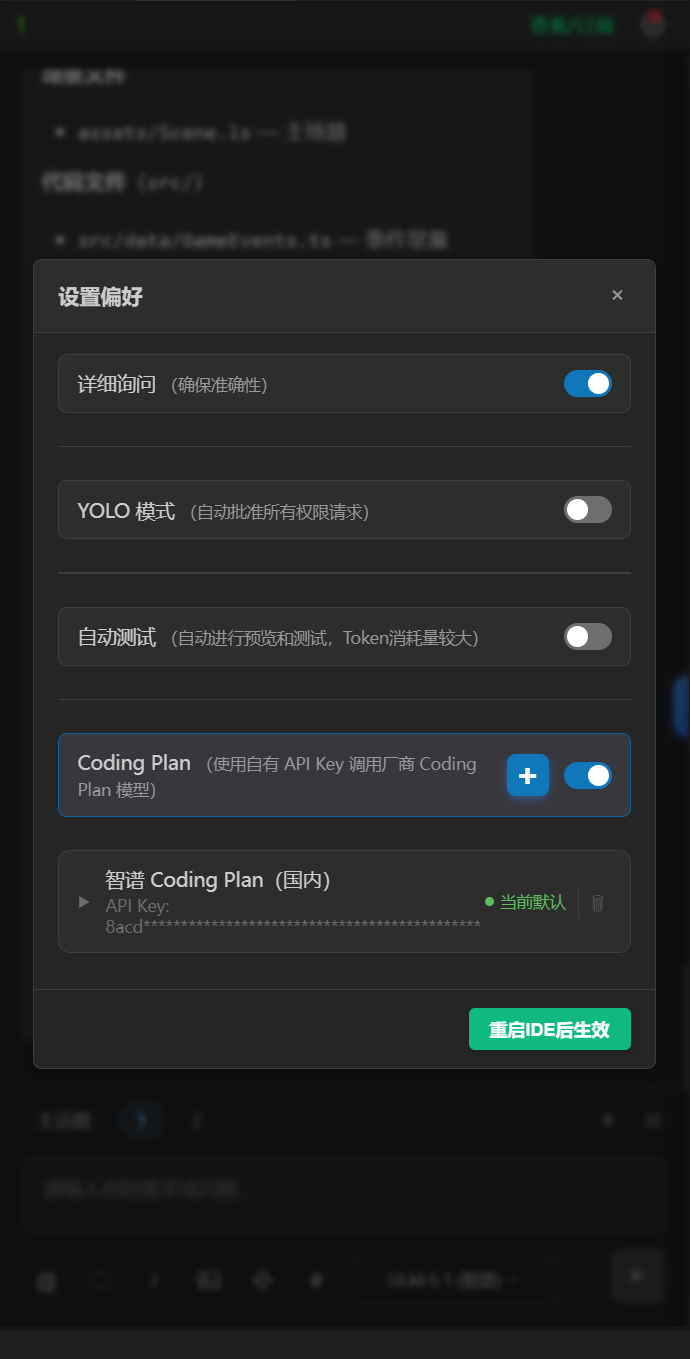
可根据自身使用习惯进行设置,设置完毕时,需要点击 保存设置 完成设置。
切换模型设置时,保存设置 按钮会变为 重启IDE后生效,点击即可立即重启。
|  |
|  |
|
(图10-1)(图10-2)
3.4.1.1 支持智谱 Coding Plan
全新支持 智谱 Coding Plan · GLM-5.1。
3.4.2 需求分析
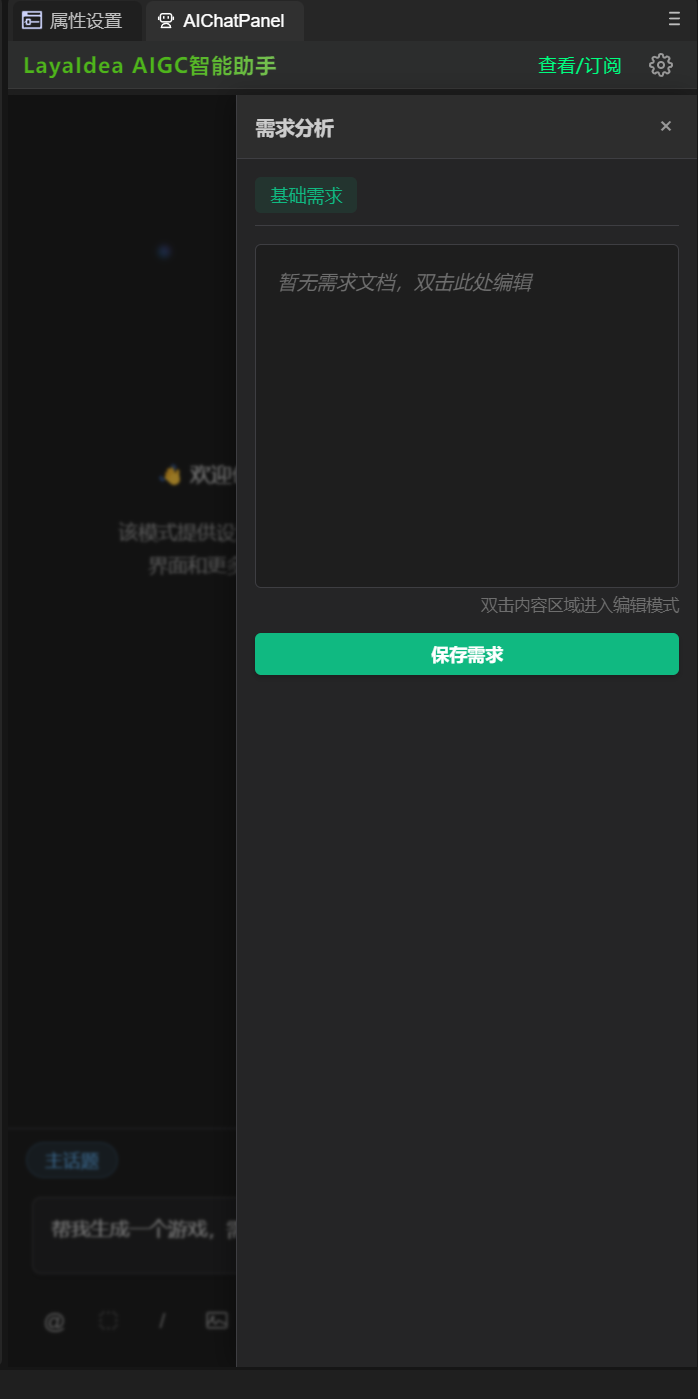
需求分析模块用于帮助用户分析游戏需求,生成结构化需求文档,并提供相关配置选项,支持多种分析深度选择。
方式1:
点击右侧悬浮按钮中的 📋 图标,进入界面之后 双击编辑区域,输入需求后点击 保存需求。
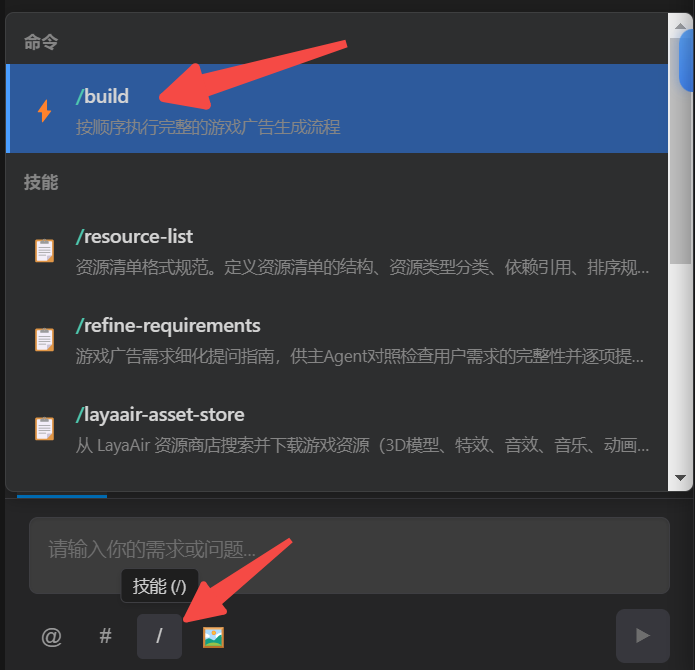
然后在底部聊天窗口输入 /build,或者点击底部的 / 按钮,选择箭头所示技能,发送给聊天就可以自动开始你的游戏制作了。
|  |
|  |
|
(图11-1)(图11-2)
方式2:
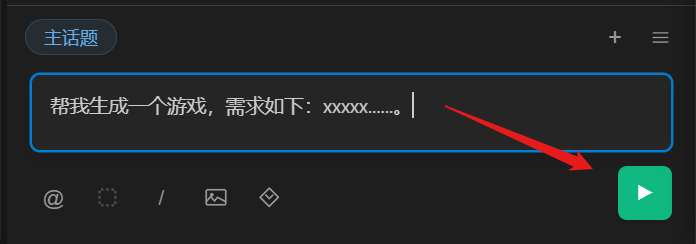
在聊天输入框中输入带"需求"相关的文本内容,发送给聊天。例如:
我要制作一个游戏,需求如下:xxxxx......。请先帮我细化一下游戏需求。帮我生成一个游戏,需求如下:xxxxx......。
(图11-3)
3.4.3 资源管理
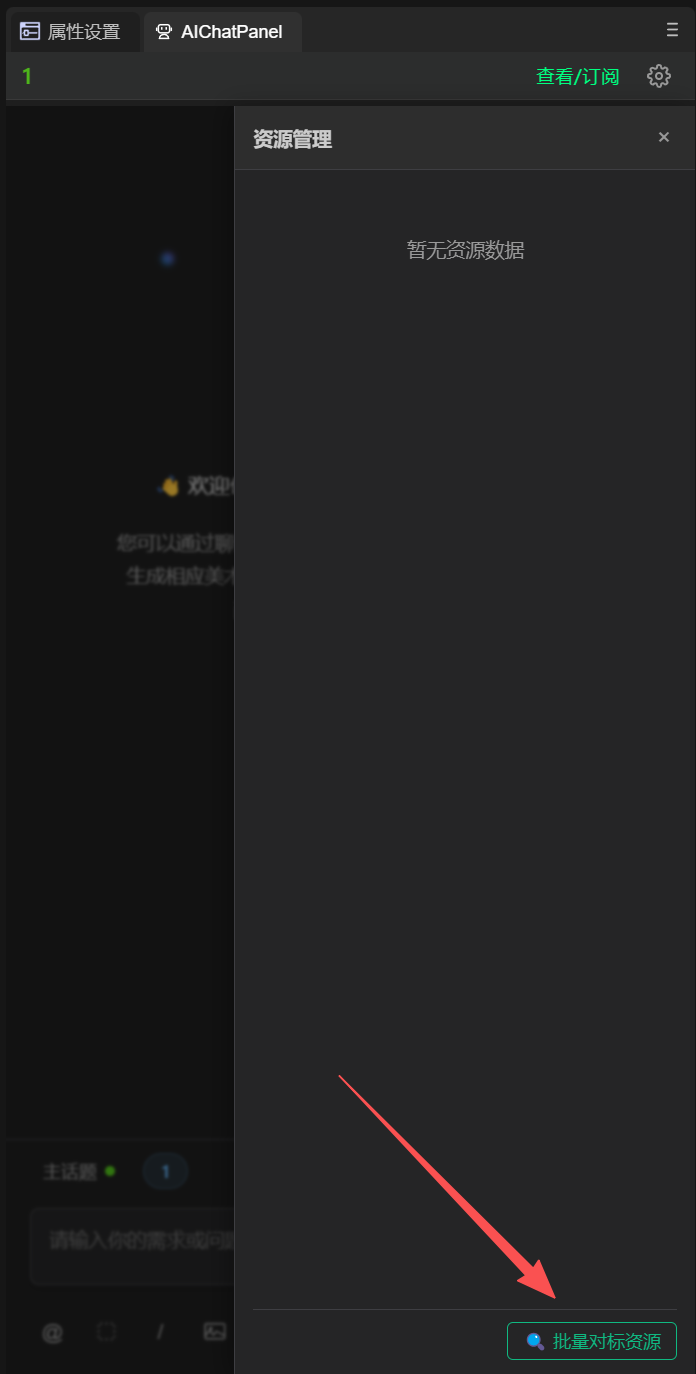
点击 资源管理 按钮可打开资源管理弹窗,专注于帮助用户导入、替换和优化游戏资源,支持配置批量导入方式,由AI自动进行匹配,提高资源管理效率。
3.4.3.1 打开资源列表
点击右侧悬浮按钮中的 📦 图标,可以打开资源管理界面。
3.4.3.2 配置对标方式
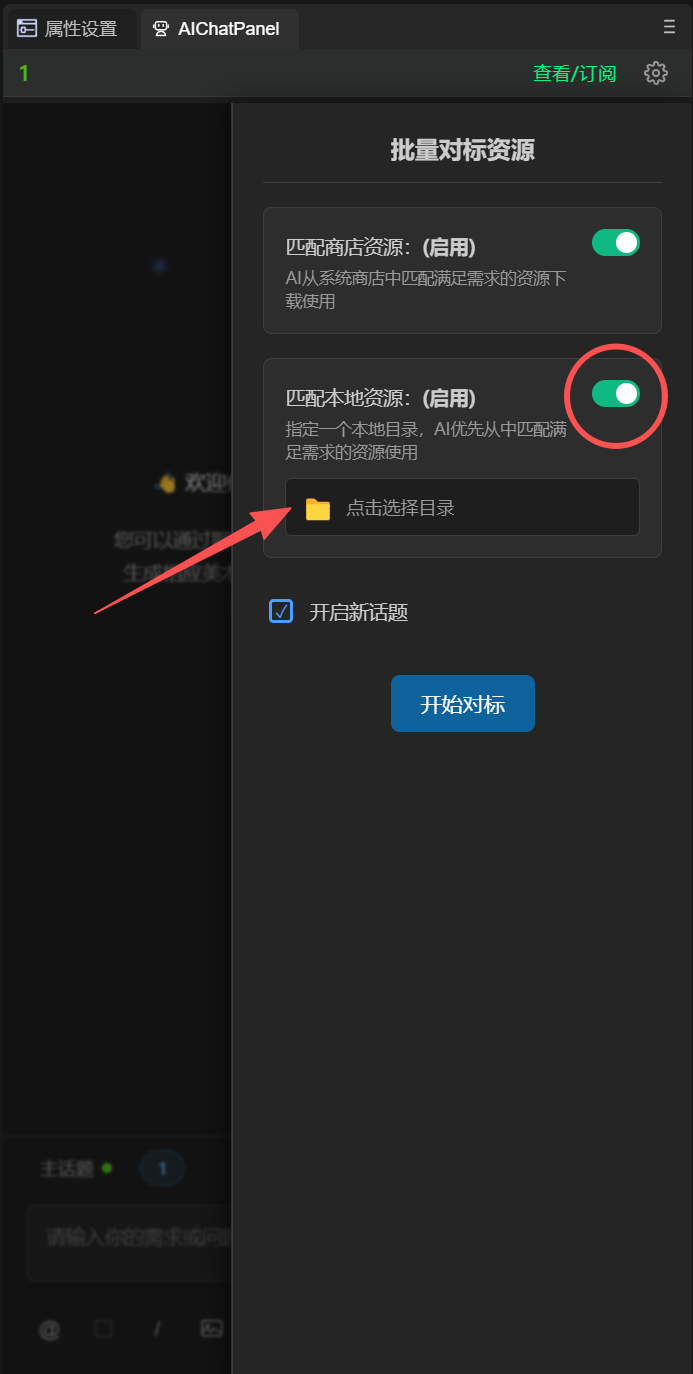
在资源管理界面底部点击【批量对标资源】按钮。
|  |
|  |
|
(图12-1)(图12-2)
3.4.3.3 匹配商店资源(默认启用)
- 自动下载:在 匹配商店资源 为启用状态下,AI会根据实际需求自动分析是否下载商店资源进行场景搭建。
- 按需下载:在与AI的对话中,明确要求资源从商店中下载。
例如:我需要一棵树摆放到场景中,资源从商店中下载。
3.4.3.4 匹配本地资源(默认启用)
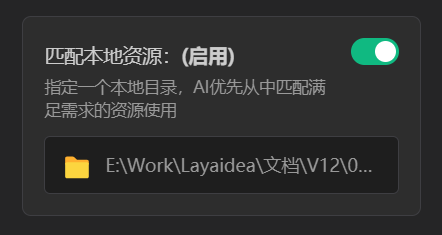
如果已有本地资源,需要在发送需求前进行配置。在批量对标资源界面,点击 选择目录 绑定本地存放资源的目录。
绑定成功后,会显示绑定的目录地址。
在 匹配本地资源 为启用状态,且绑定了本地资源目录的情况下,AI会优先从绑定的目录内选取适合的素材应用到游戏中。
(图12-3)
本地资源的其它使用方式
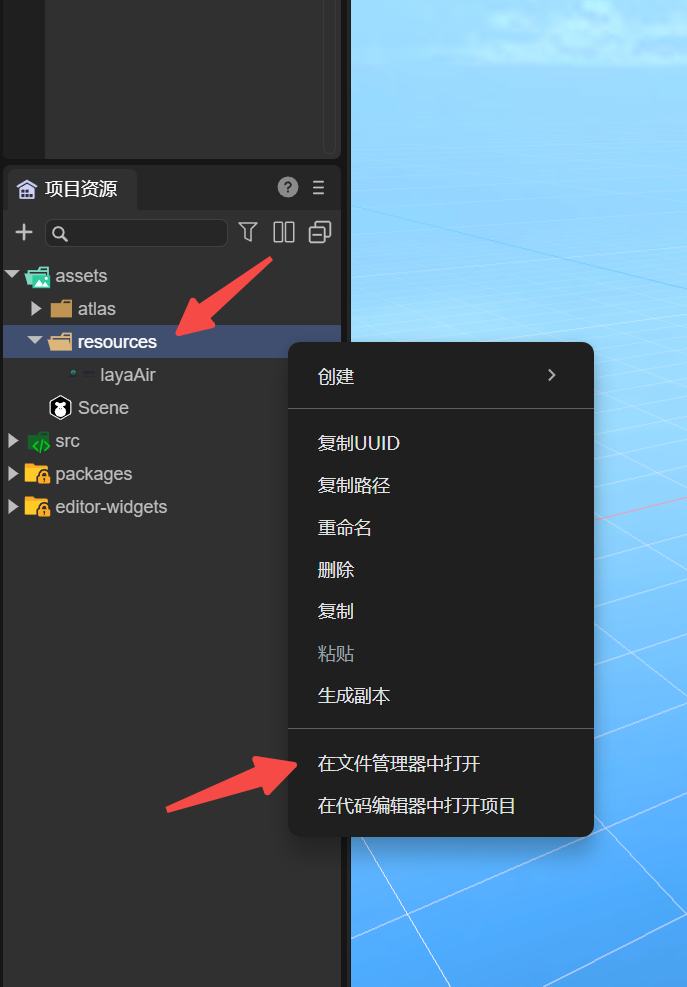
方式1:直接将资源拖到 resources 图标处
如果自己有准备好的资源,需要输入需求前将资源放入 resources 文件夹内。这样是最直接的方式。
将已经准备好的游戏素材,包含模型、特效、图片、Spine动画、音乐音效等资源,整体放入项目根目录下的 resources 文件夹内。
方式2:右键点击目录图标,在展开菜单中选择 在文件管理器中打开,通过复制粘贴的方式将本地资源存放到 resources 文件内。
(图12-4)
3.4.3.5 开始对标按钮
主动发起一次对标,重新进行资源与需求功能的匹配,将满足需求的资源从商店或本地目录中,添加到项目资源目录。
- aigc_res:用于存放用户通过资源技能或AI生成资源窗口内下载的资源。
- downloads:用于存放从资源商店下载的资源。
- match:用于存放从本地资源目录匹配成功后拷贝过来的资源。
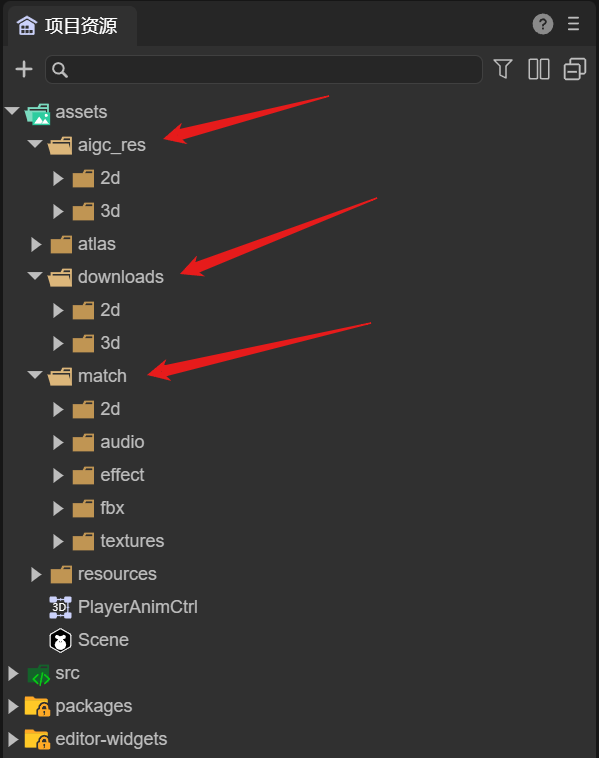
(图12-5)
3.4.4 资源替换
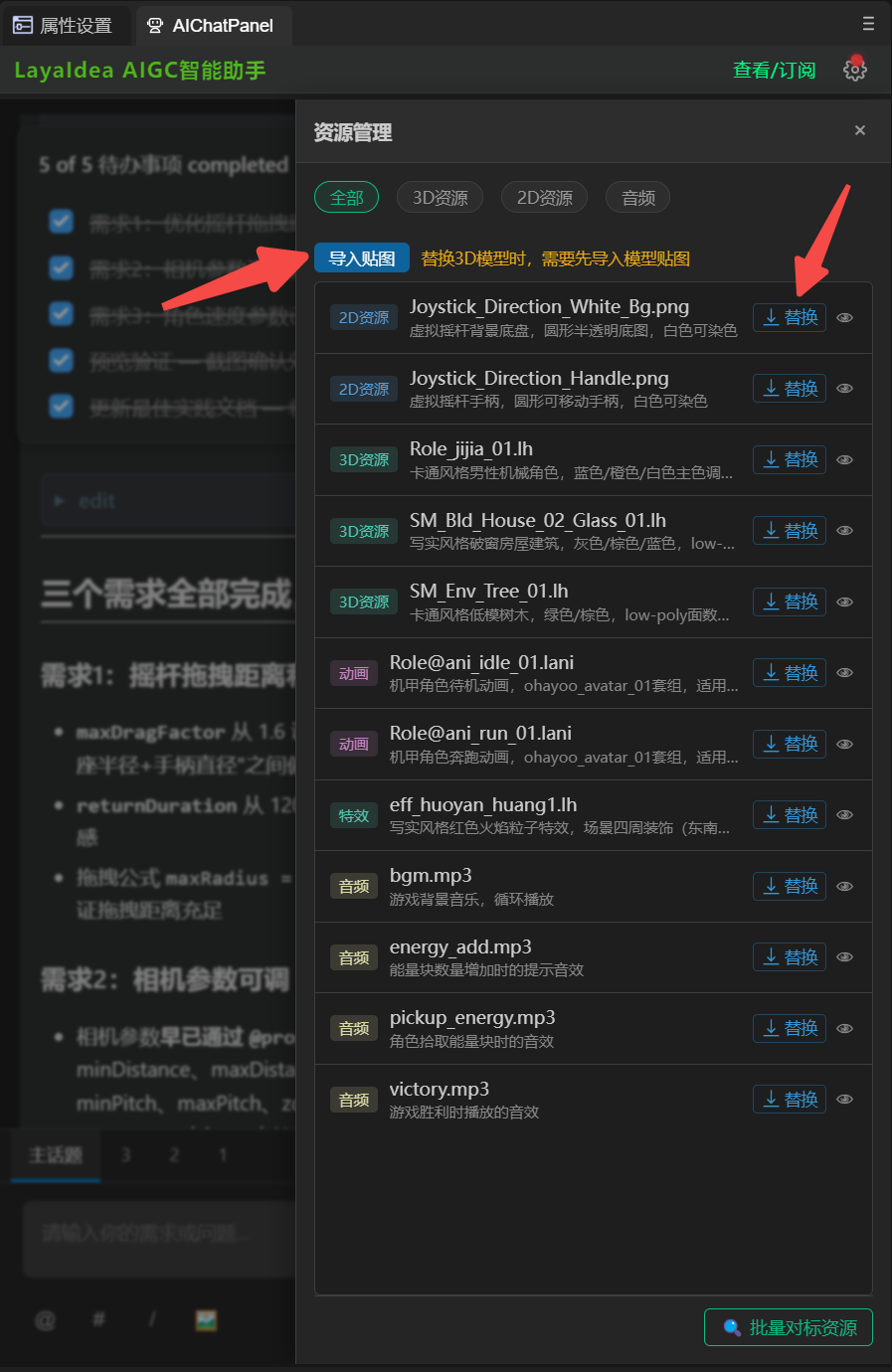
(图13-1)
在AI执行标准工作流进行游戏构建时,会附带生成一份资源列表。
用户可以按需进行资源替换操作。
注意:在替换模型资源时,需要先点击 导入贴图 按钮,将模型贴图导入。
先替换模型后导入贴图,会显示为白模状态。此时需要右键选中模型的源文件,在右键菜单中进行2次操作:
- 步骤1. 重新导入:此操作执行后,选中的模型源文件右侧属性窗口应该就可以看到带贴图的效果了。
- 步骤2. 提取模型内部资源:如果实际使用的不是源文件,而是提取后的预制体文件,则需要此操作。
| 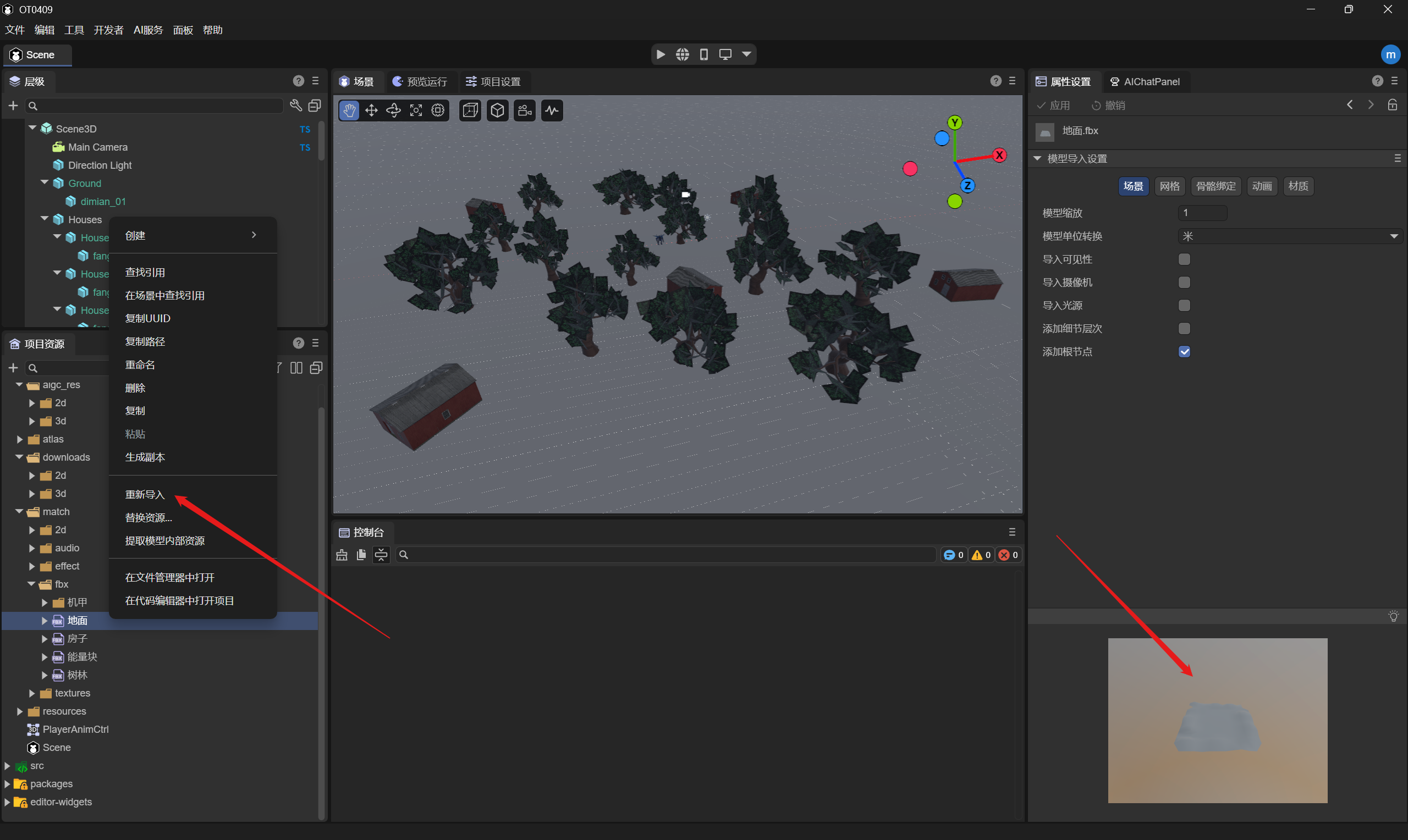 |
| 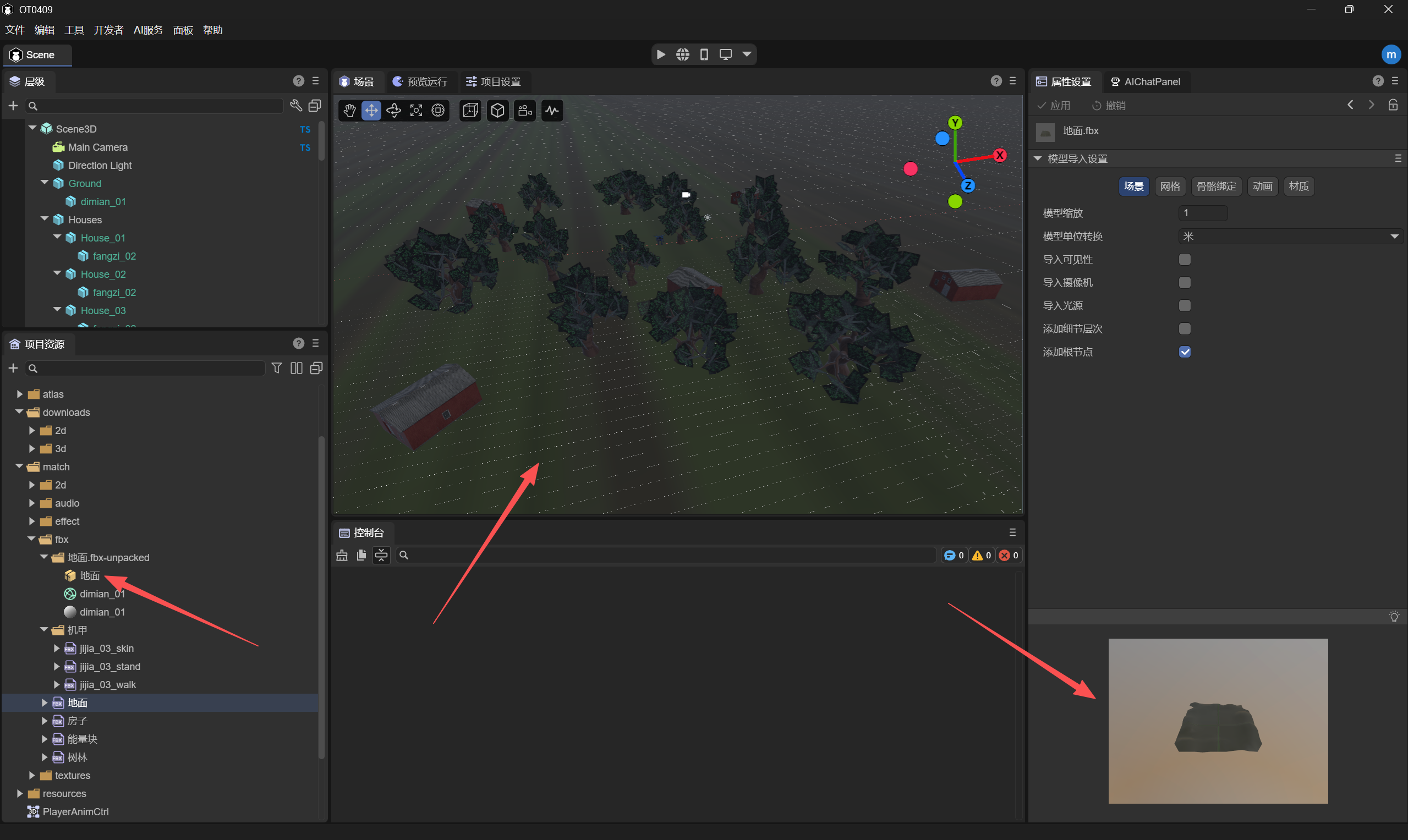 |
|
(图13-2)(图13-3)
3.5 聊天交互功能
3.5.1 发送消息
在输入框中输入文本内容,点击发送按钮(➤)发送消息,AI会开始分析你所提出的需求,然后执行或反馈。
点击对话窗口中已经发送的消息文本,下方会出现编辑和重新发送选项按钮。
- 编辑:重新编辑消息内容。
- 重新发送:重新发送一次消息,本操作会重置本条消息下方的所有聊天内容。
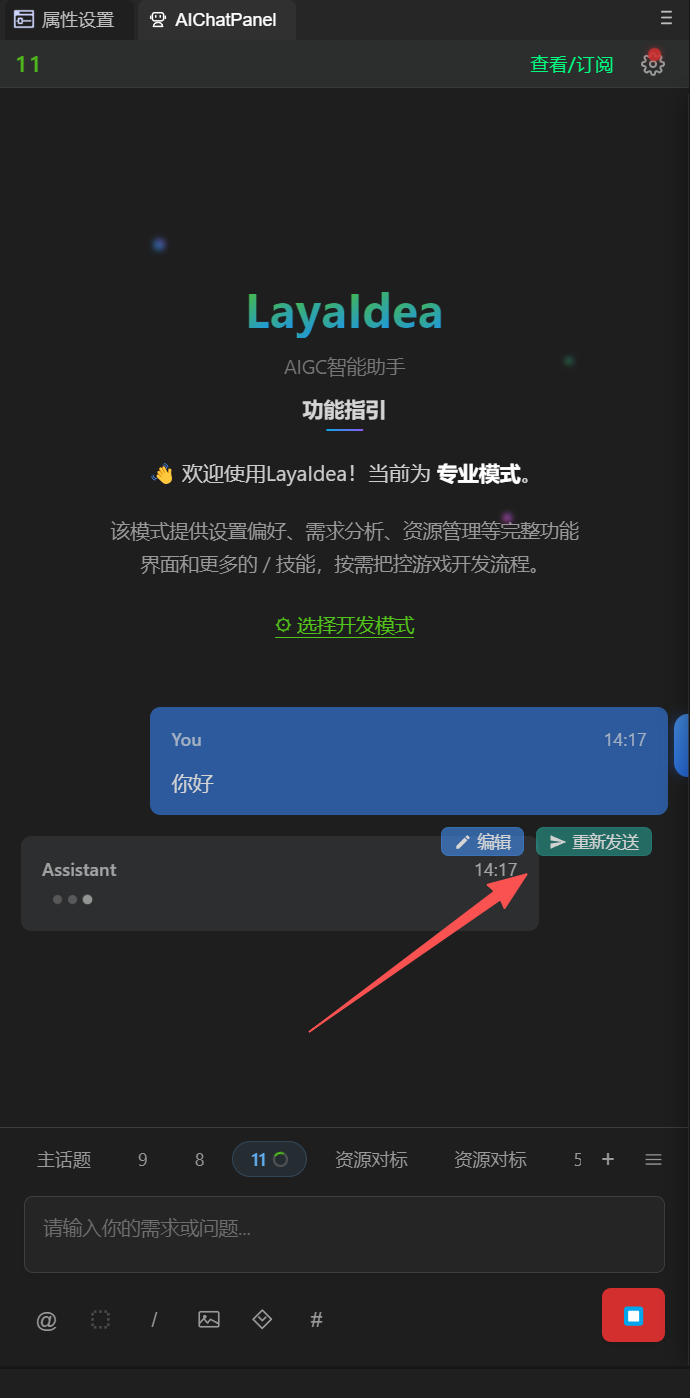
(图14-1)
3.5.2 回复消息
点击AI回复的消息面板,会在聊天底部展示4个交互按钮:
- 复制:将当前 AI 回复的文本内容一键复制到剪贴板。
- 撤销:删除/隐藏当前这条 AI 回复,让对话回到上一条消息状态。
- 继续生成:当 AI 回复因长度限制被截断时,点击后让 AI 从断点处继续输出剩余内容。
- 重新生成:基于相同的用户提问,让 AI 重新构思并输出一个全新版本的回复。
注意:重新生成会覆盖当前已有的回复内容。
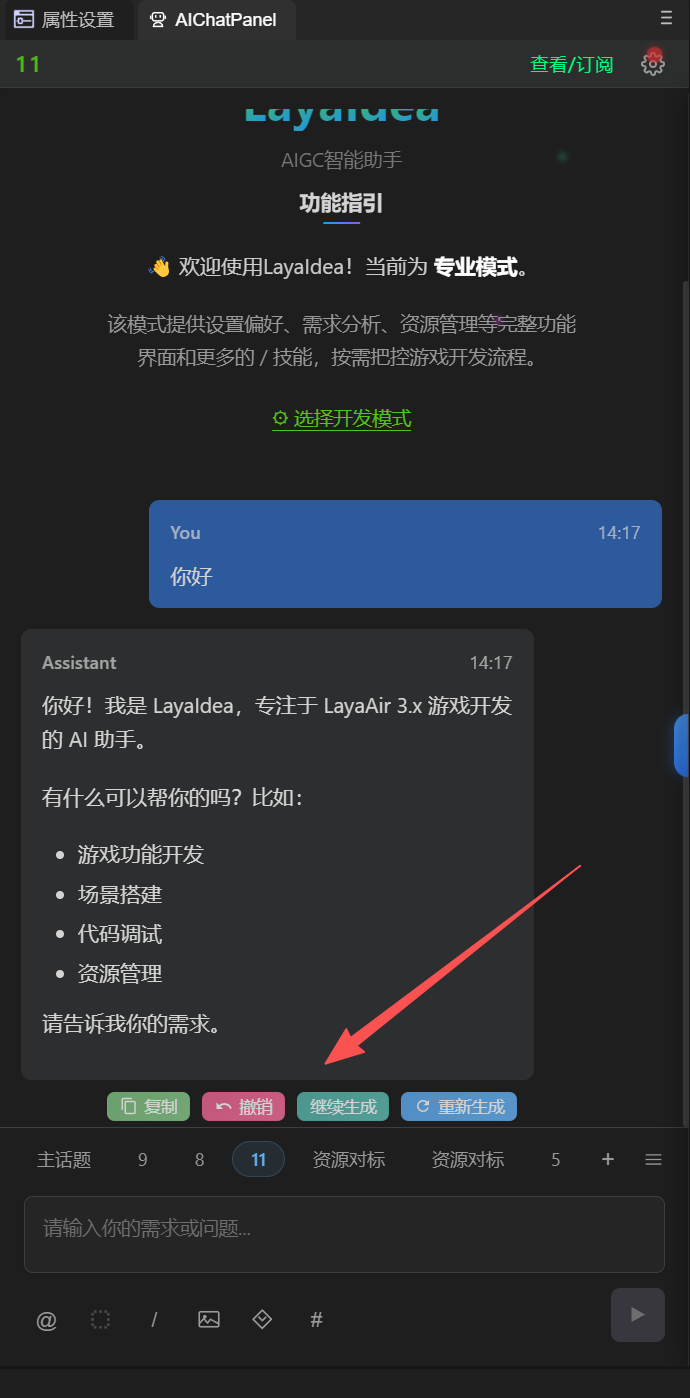
(图14-2)
3.5.3 辅助输入功能
@提及
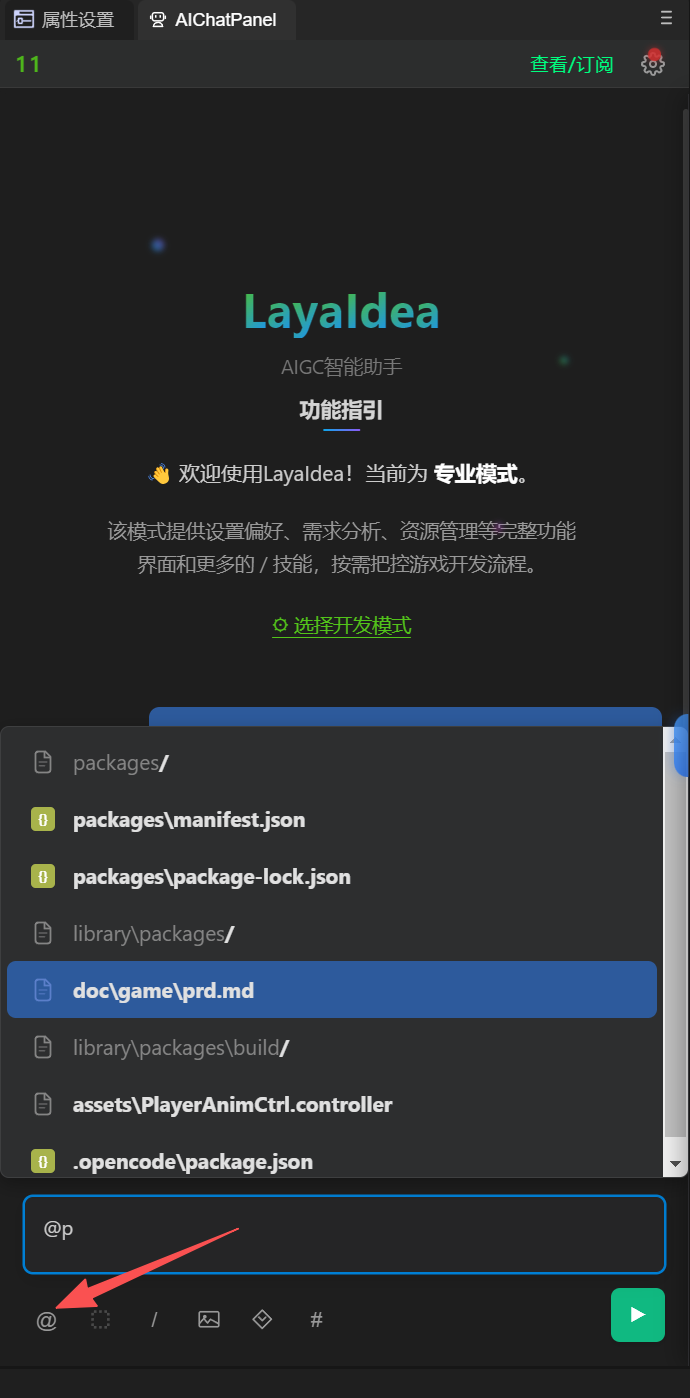
操作:点击底部操作栏左侧的 @ 图标,系统会在当前光标位置自动插入 @ 符号,并向上展开文件列表,点选列表中的文件,可在聊天输入框内插入一条该文件的引用块,通过键盘 [backspace] 按键可删除此引用块。
作用:提供精确的上下文(Context)和建立明确的指向性,合理控制 Token 消耗,提高AI效率。
下图示例中为输入 @p 之后,自动检索匹配可引用的文件,在列表中展示。
| 输入时 | 输入完毕后 |
|---|---|
 |
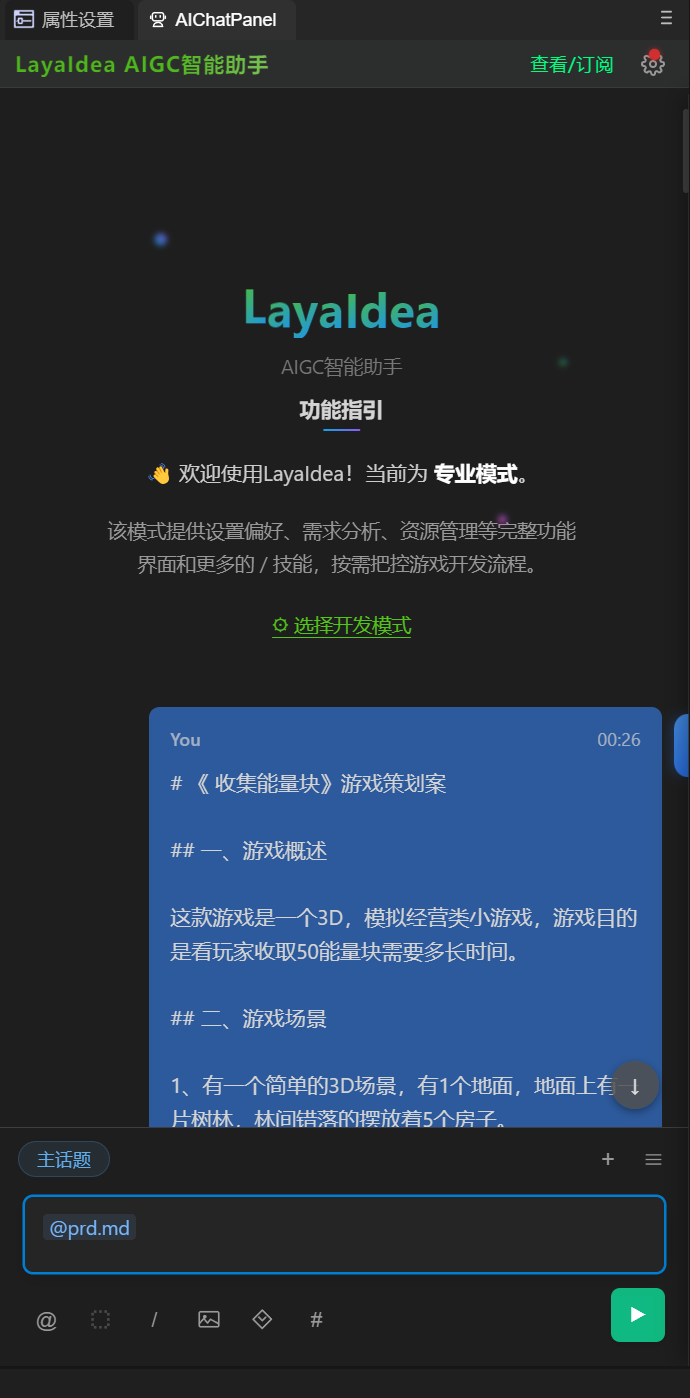 |
(图15-1)(图15-2)
资源引用
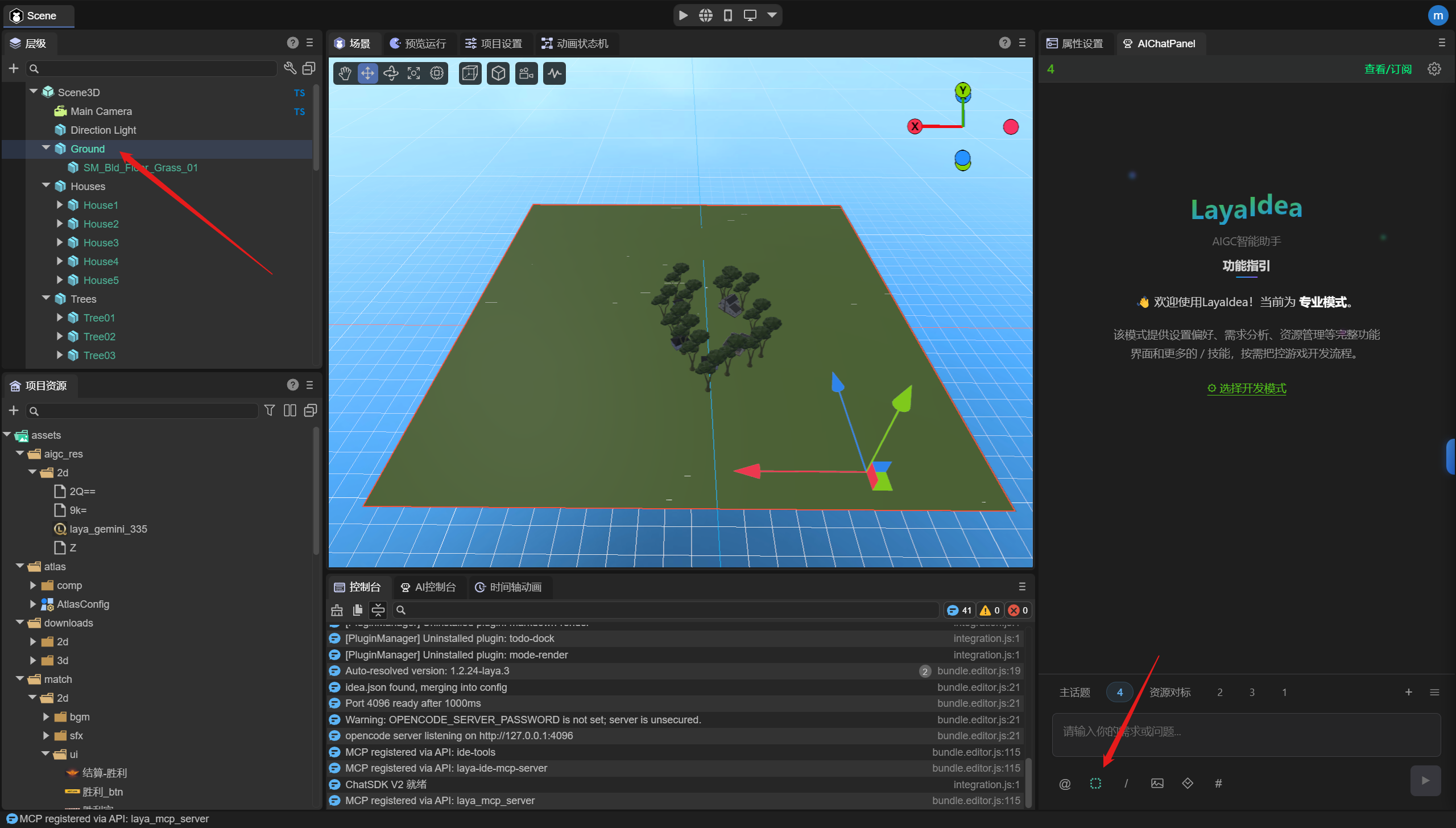
(图15-3)
操作:在场景节点或项目资源目录下点选任意位置时,右边聊天窗口会激活一个引用按钮(旋转的绿色虚线圆圈),点击之后直接在聊天内插入所选对象的引用。
作用:与 @ 功能的作用相同,只是引用的内容类型不同。
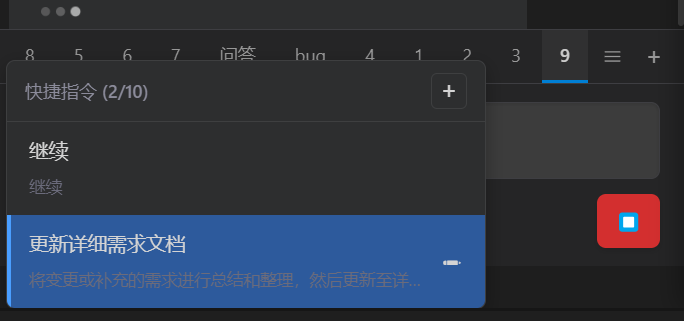
# 自定义快捷指令
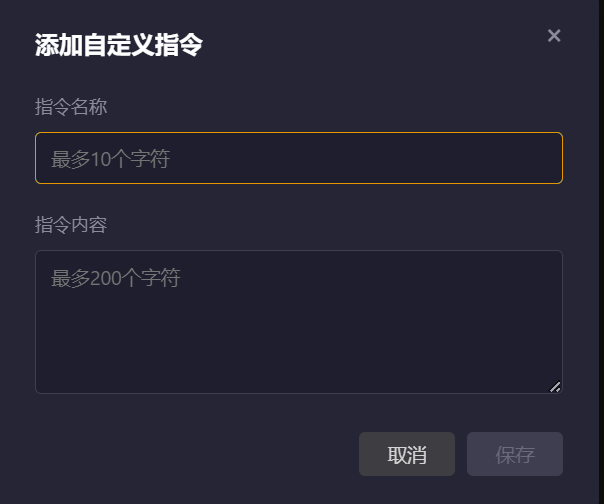
点击聊天底部的 #,在展开的快捷指令列表标题栏右侧,点击 + 按钮,弹出自定义快捷指令弹窗。
- 弹窗内容:包含指令名称输入框、指令内容输入框(发送给AI的提示词)、取消/删除按钮和保存按钮。
- 编辑功能:自定义指令条目右侧显示编辑图标,点击后打开该条指令的编辑弹窗。
- 删除功能:点击删除按钮,删除当前指令。
- 保存功能:点击保存按钮后,系统会保存自定义指令并显示保存成功的提示信息。
- 数量限制:当前版本最多可添加10条自定义快捷指令。
点击自定义快捷指令时,可以将指令内容快速插入到聊天输入框中,用户可以进行二次编辑或直接发送给AI。
|  |
|  |
|
(图16-1)(图16-2)
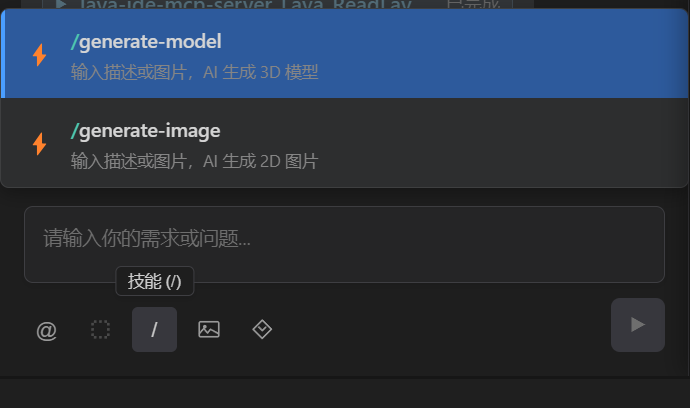
/技能
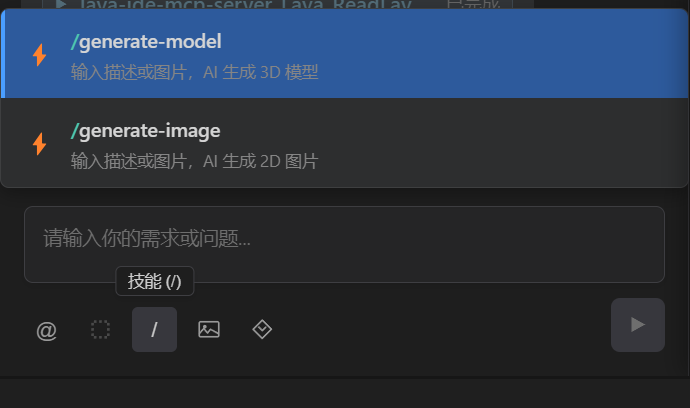
点击聊天框底部的【/】或者在聊天窗口输入 / ,都可打开技能列表,按需选择所需技能进行目标任务的执行。
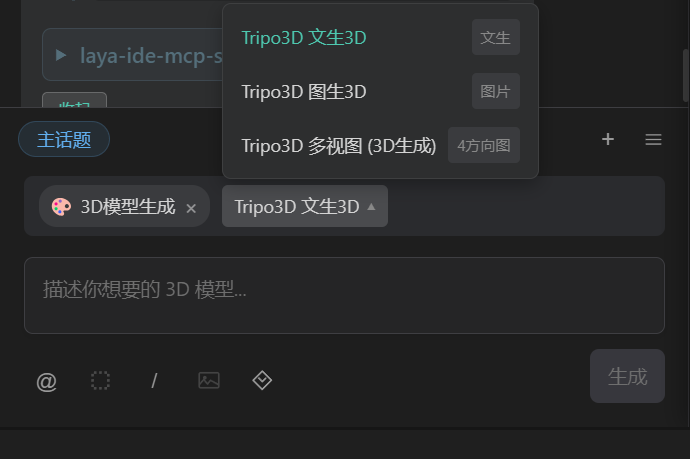
技能列表中包含【3D模型生成】和【2D图片生成】两个AI生成技能,每个技能下包含所有可选大模型列表。
选择生成技能后,聊天标题框和输入框中间会插入一条显示卡片,包含技能名称卡片和模型选择列表。
技能退出方式:
- 普通
/技能,按键盘[backspace]键删除。 - 资源生成技能,点击技能名称右侧X号。
|  |
|  |
|
(图16-3)(图16-4)
图片
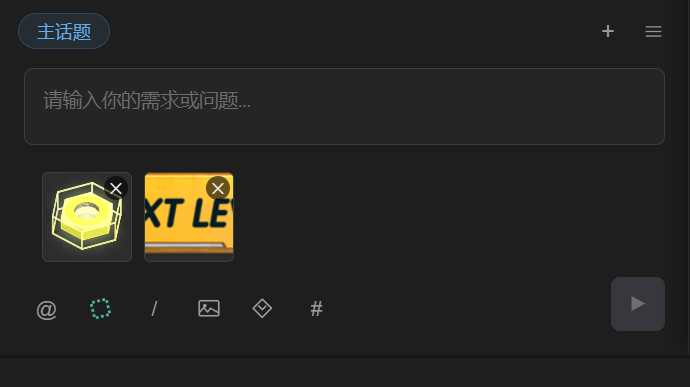
操作:点击底部操作栏左侧的🖼️图标,系统会打开文件选择器。
作用:将图片作为上下文发送给AI,支持同时发送多张图片。
(图16-5)
3.6 AI生成美术资源
3.6.1 聊天窗口使用 / 技能生成
(图17-1)
通过 / 技能选择对应的AI生成技能后,即可在聊天窗口中进行资源生成:
根据所选类型,可以输入文本或图片等提示内容进行相应资源生成。
根据所选模型不同,UI上会有区别。
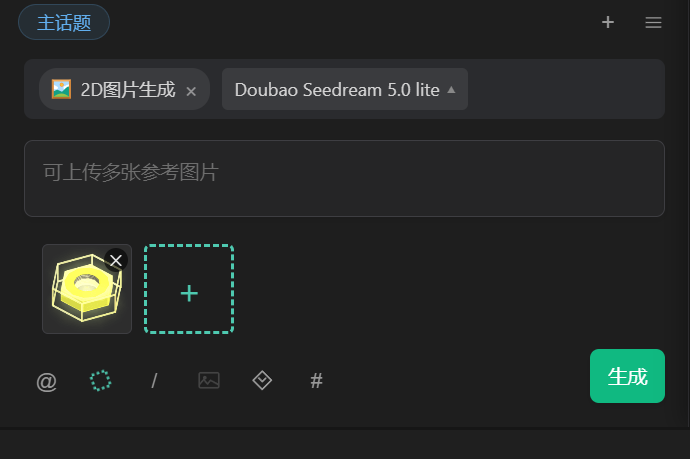
2D图片生成
(图17-2)
文生图:支持同时输入提示词和上传多张参考图。
3D模型生成
3D模型生成包含以下几种模式:
- 文生模型:通过输入文字提示词生成3D模型。
- 单图片生成模型:点击【+】号按钮,上传1张参考图片即可生成对应3D模型。
- 多视图生成模型:支持上传4张参考图片来生成3D模型。
已上传的图片会依次排列展示,达到当前模型的图片数量上限后,上传按钮将自动隐藏。
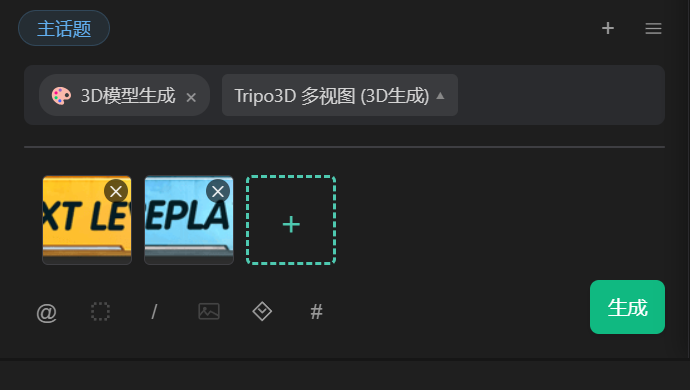
(图17-3)
3.6.2 专业生成模式
点击聊天底部功能栏中的 专业生成模式 按钮,可打开独立的资源生成界面。在该界面中可以使用完整的生成参数进行精细控制。
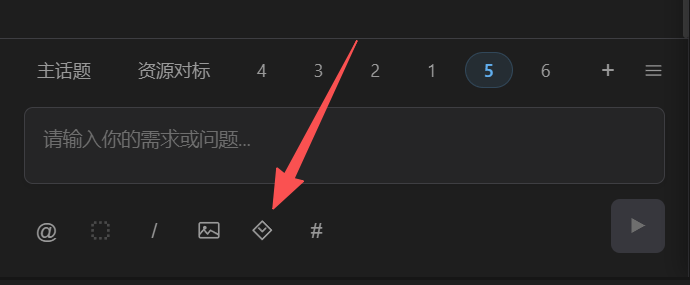
(图18-1)
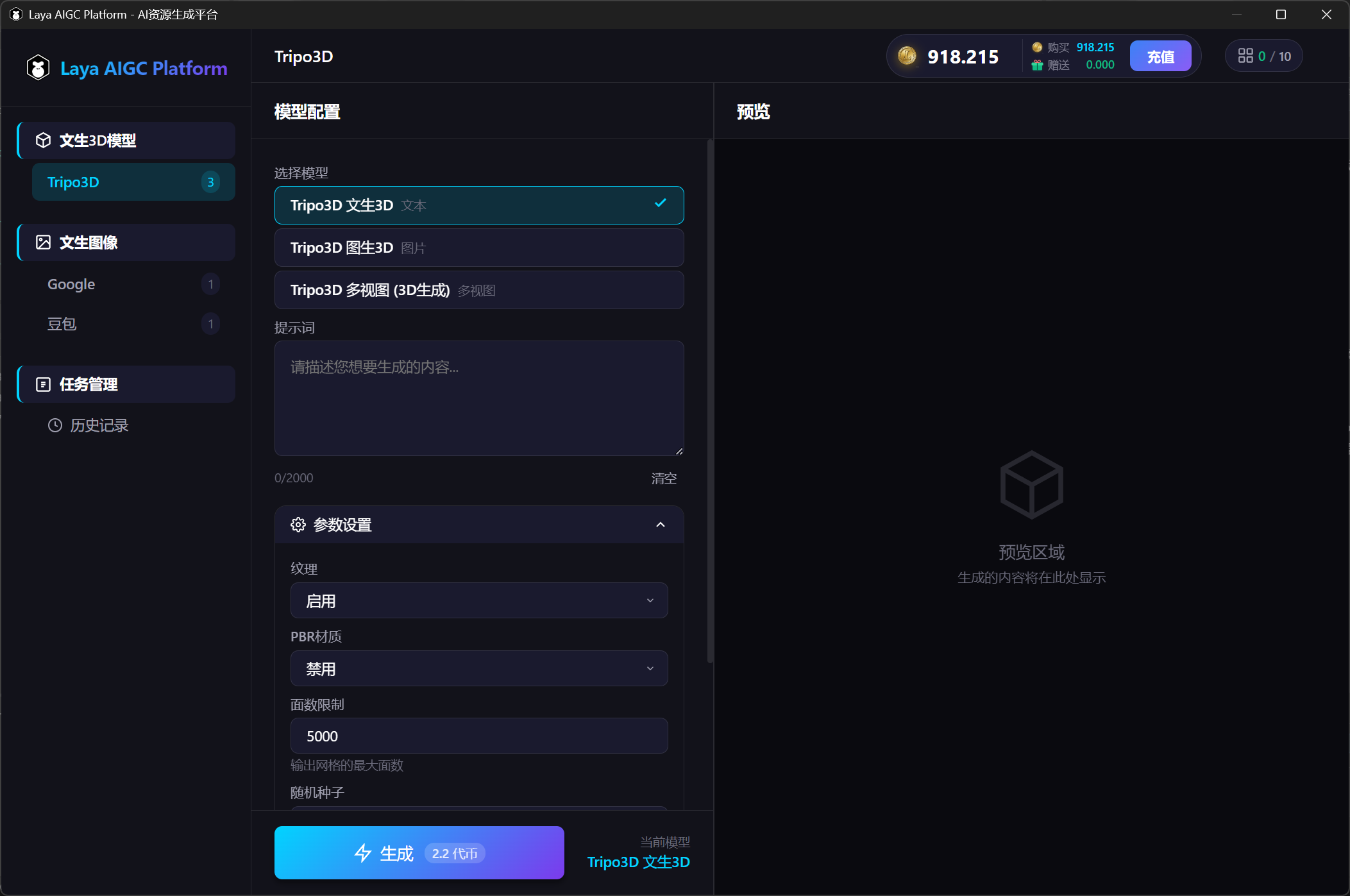
(图18-2)
生成按钮上显示本次生成的费用信息。
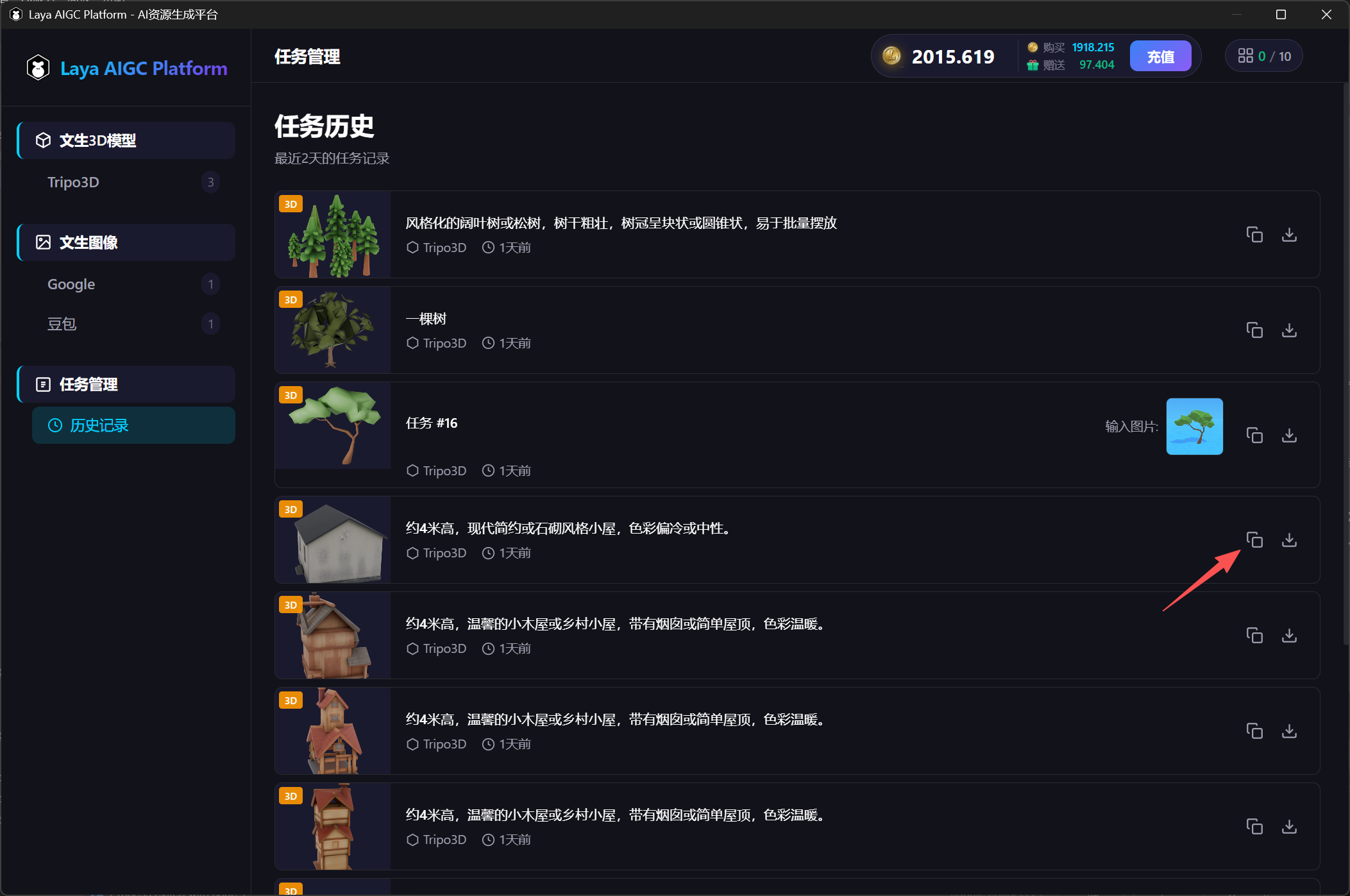
历史记录
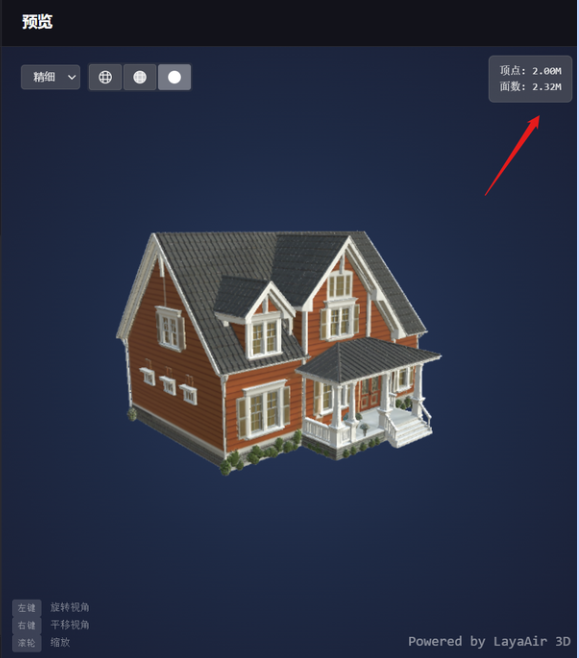
- 预览资源:点击历史条目中左侧的资源图标,可以在预览窗口中查看资源详情。
- 复制提示词:点击历史条目中右侧的辅助按钮。
- 下载资源:点击历史条目中右侧的辅助按钮,下载到项目资源目录下的【aigc_res】文件夹内。
注意:目前历史记录仅保留2天,请在资源生成完毕后及时下载。
|  |
|  |
|
(图18-3)(图18-4)
3.6.3 生成结果
发起生成任务后,聊天窗口中会显示一张生成进度卡片,生成过程中可继续进行其他对话操作。
生成完成后会弹出通知提示,点击即可快速跳转到对应的生成结果位置。
- 图片可以在预览窗口中放大、缩小、拖动查看。
- 模型可以在预览窗口中放大、缩小、拖动、旋转查看。
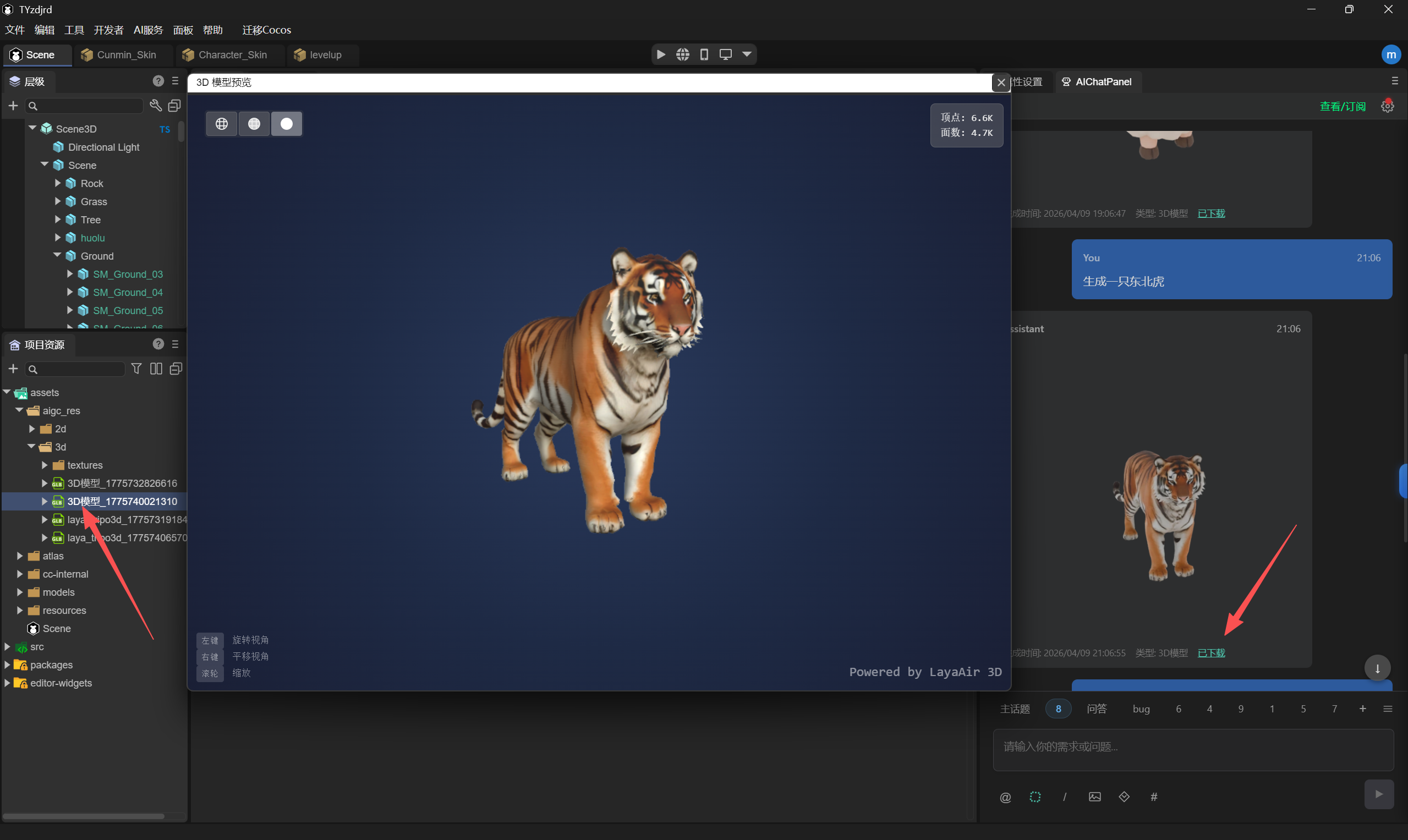
(图19-1)
聊天窗口中,资源生成完成后,缩略图的右下角出现 下载 按钮,点击可以将资源下载到项目资源目录下的【aigc_res】文件夹内,下载后按钮变为 已下载。
【aigc_res】文件夹内包含 2d 和 3d 两个子目录,分别用于存放对应类型的资源。
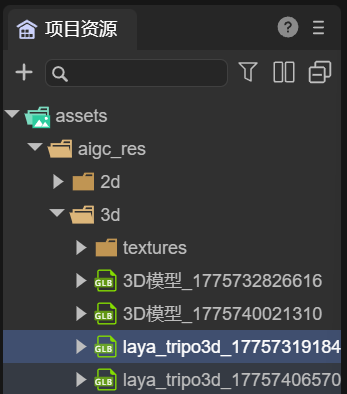
(图19-2)
鼠标浮动在 已下载 文字链按钮上时,会显示资源存储路径。
点击 已下载 文字链按钮时,自动定位到项目资源目录,并选中对应的资源文件。
4、FAQ
如何开始制作游戏
直接在聊天输入框中输入带"需求"相关的文本内容,发送给聊天即可。例如:我要制作一个游戏,需求如下:xxxxx......。
如何管理项目资源
点击右侧功能按钮打开资源管理面板,可浏览、筛选和管理项目资源。
替换模型资源后,场景中的模型变成了白模(没显示贴图)
导入模型资源前,需要先将模型的贴图进行导入(批量拉取模型资源时同理,需前置拉取贴图文件)。如果出现白模情况,只需要再重复一次导入贴图——替换模型即可恢复贴图显示。
使用引用方式精准描述资源替换需求
在聊天中需要替换资源时,建议通过引用操作配合自然语言描述来组织替换逻辑:
- 先在场景节点或项目资源目录中点选需要替换的目标对象,点击聊天窗口中的引用按钮将其插入聊天。
- 再用自然语言描述替换需求,例如:
将这个模型替换为AI生成的新模型。
AI会根据引用的对象和描述,自动完成节点/预制体与AI生成资源之间的替换操作。
将使用的资源在资源清单中列出
直接与AI对话,明确告知将目标资源列入资源清单,这样等资源列入清单后就方便对资源进行替换管理了。
API_KEY 丢失或忘记了怎么办
API_KEY 明文仅在创建时展示一次,无法再次查看。如果丢失,请前往接口密钥界面重新创建一个新的 API_KEY,然后在相应使用位置重新填入。
安装插件后右侧没有出现聊天窗口怎么办
LayaIdea 插件安装过程需要几分钟,请耐心等待 IDE 布局刷新完成。如果长时间未出现聊天窗口,可尝试按 Ctrl+Alt+R 刷新编辑器,或通过顶部菜单栏【开发者——刷新编辑器】手动刷新。
MCP Tools 显示连接异常怎么办
通过【文件——项目设置】进入项目设置,在【MCP Tools】中确认 Ide-tools、Laya-ide-mcp-server、laya_mcp_server 三项服务是否都处于正常连接状态。如有异常,先尝试刷新编辑器(Ctrl+Alt+R)。若仍未恢复,可尝试重新安装 LayaIdea 插件。
普通模式和专业模式有什么区别?该选哪个
普通模式UI和技能等操作选项较为简洁,适合快速上手。专业模式在此基础上增加了 #自定义快捷指令、设置偏好、需求分析、资源管理 等高级功能,适合有明确项目需求、需要精细控制生成流程的用户。可通过顶部标题栏右侧的齿轮图标随时切换。
AI 生成的资源在哪里?为什么找不到了
通过聊天窗口生成的资源,需要手动点击缩略图右下角的 下载 按钮,资源会保存到项目资源目录下的【aigc_res】文件夹内(2d 和 3d 资源分别存放在对应子目录中)。另外请注意,历史记录仅保留2天,请及时下载所需资源。
切换模型后设置没有生效
在设置偏好中切换模型后,保存设置 按钮会变为 重启IDE后生效,需要点击该按钮立即重启 IDE,模型切换才会生效。
代币不够用了怎么补充
通过聊天窗口右上角的【查看/订阅】,可以打开管理后台,点击管理后台界面右上角的充值按钮,即可进入代币充值界面。此外,部分订阅服务会赠送通用代币,系统会优先消耗赠送代币,再消耗充值代币。