自动图集配置
Author: Charley
1、图集基础
1.1 什么是图集
在游戏开发中,图集(Texture Atlas)的全称是大图合集,是一种整合多张小图片为一张大图片的资源优化技术,具有减少DrawCall、减少纹理切换次数、减少I/O请求等优势。是2D产品类型用于提升渲染性能、提升显存利用率的关键手段之一。
1.2 如何制作图集
在LayaAir3-IDE中,图集的生成方式,有两种,分别是手动制作图集和自动制作图集。
1.2.1 手动制作图集
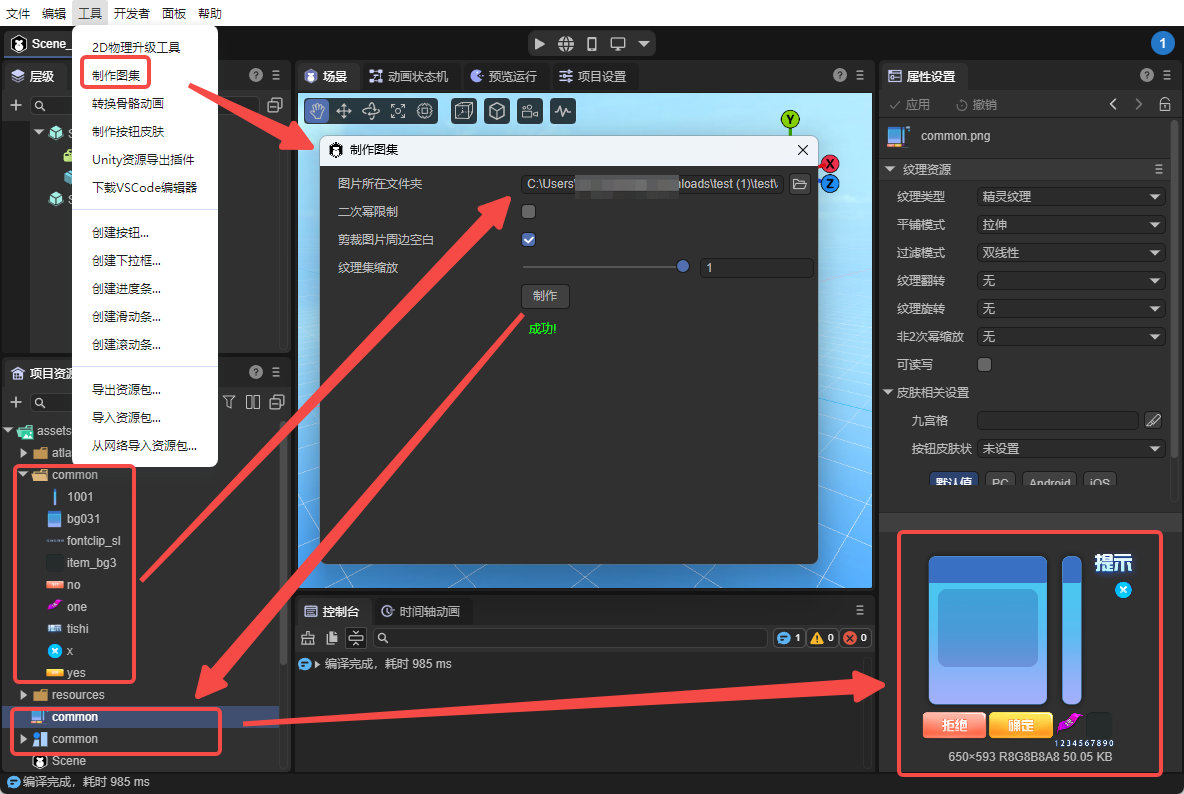
第一种方式,通过菜单栏执行: 工具 → 制作图集,打开图集制作工具。
在该工具中拖拽或选择 图片所在文件夹,点击制作按钮,即可将其中的多张小图合并生成图集,如图1-1所示。
(图1-1)
生成结果包括两部分:
- 一张
.png后缀的大图资源文件; - 一个
.atlas后缀的图集配置文件,用于记录每张小图的名称、位置及尺寸等信息。
1.2.2 自动制作图集
第二种方式,是本篇文档重点介绍的自动制作图集。
自动图集通过一个 自动图集配置文件(AutoAtlas.atlascfg) 实现。
在日常开发中,开发者无需手动操作或感知图集生成过程,正常使用小图资源即可。系统会在发布构建或运行调试时自动生成并使用对应的图集资源,从而实现性能优化的自动化。
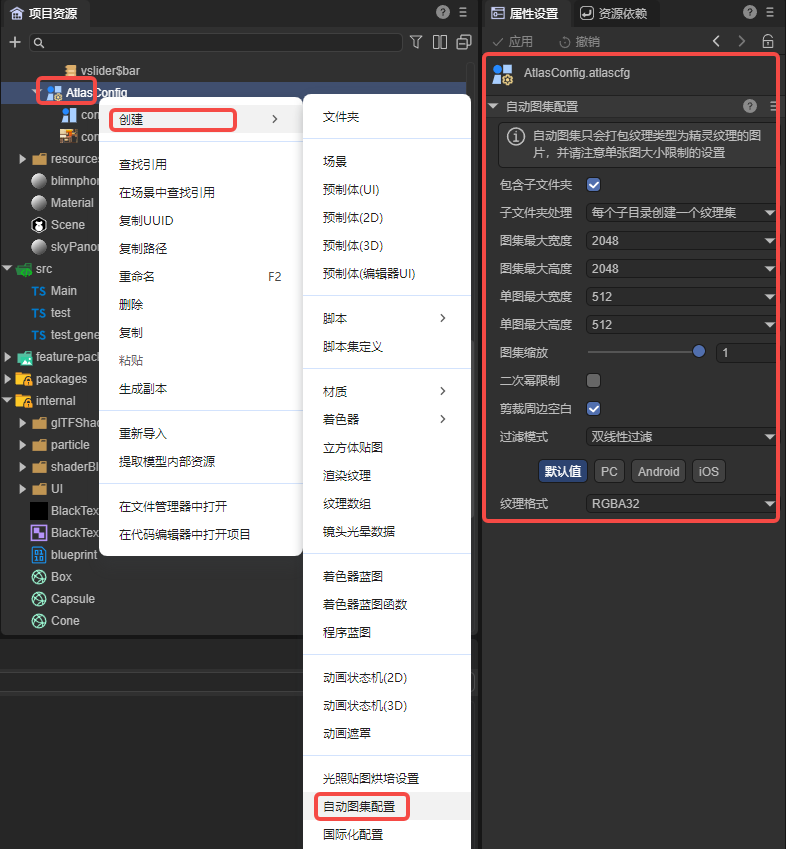
要创建自动图集配置,只需在资源面板中选中目标图片目录,右键菜单 → 创建 → 自动图集配置,即可生成 AutoAtlas.atlascfg 文件,如图1-2所示。
(图1-2)
自动图集配置文件的详细属性说明将在第2小节中介绍。
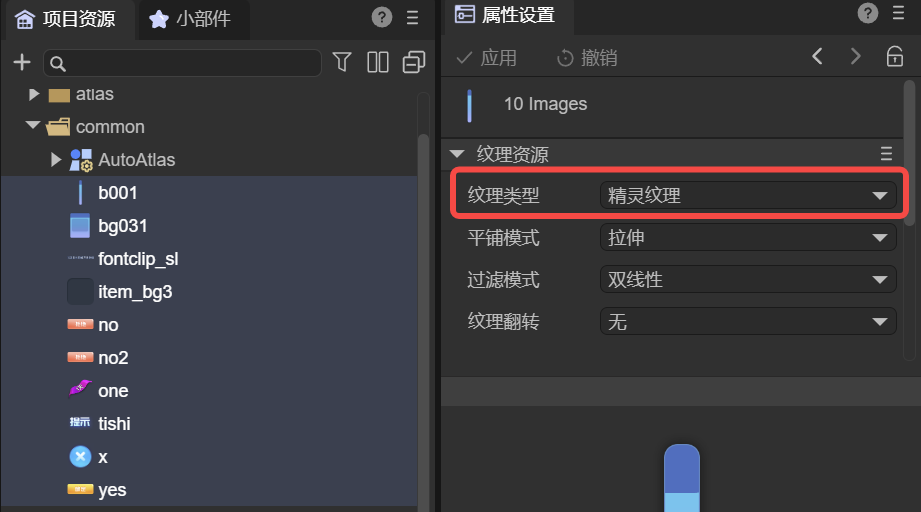
需要注意的是,被纳入自动图集的小图资源,必须是 精灵纹理(spriteTexture) 类型,如图1-3所示。只有符合此类型的资源,才会在打包时被正确识别并合并到图集中。
(图1-3)
开发者可以选中一个或多个图片,统一设置纹理类型
2、自动图集配置说明
2.1 文件夹与子目录设置
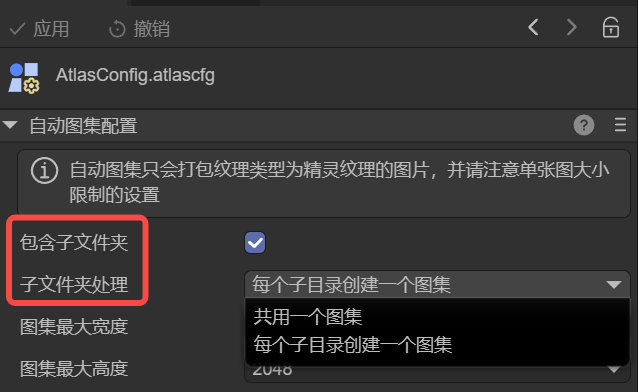
针对文件夹的处理包含两个配置项:包含子文件夹与子文件夹处理。如图2-1所示,
(图2-1)
- 包含子文件夹 (includeSubFolders)
- 未勾选:仅将当前文件夹(自动图集配置所在目录)下的图片打包进图集。
- 勾选:递归扫描所有子文件夹,将其内部的图片也一并纳入打包范围。
- 子文件夹处理 (perFolder)
- 共用一个图集:将当前目录及所有子文件夹中的图片,统一打包到同一个图集中。
- 每个子目录创建一个图集:根据目录结构,为每个子文件夹分别生成独立的图集。
2.2 图集最大宽度 / 高度
用于限制单个图集能达到的最大尺寸,默认值为 2048 × 2048。
当某个图集中的内容超过该尺寸限制时,IDE 会自动生成新的图集文件(即一个目录可能被拆分成多个图集)。
2.3 单图最大宽度 / 高度
用于限制单张图片是否允许进入图集。默认值为 512 × 512。
若某张图片的宽或高超过该数值,则不会被打包到图集中。
通常不建议将超过 512 × 512 的大图放入图集,大图更适合作为单独纹理提前加载。
2.4 图集缩放
用于等比例缩放图集中所有图片。例如设置为 0.5,IDE 会将原图宽高分别按 0.5 缩放后再放入图集。渲染时仍按原尺寸显示。
缩放可以显著减少图集体积,属于一种“轻量压缩”策略,但会影响显示精度。
如需保持设计时的清晰度,建议保持默认值 1。
2.5 二次幂限制
如果勾选,则生成的图集图片宽高将会是2的整次幂。例如,宽753高500,勾选二次幂限制后,宽高会变成1024和512。除非是面临某些强制要求按2的整次幂的运行环境,常规情况下无需勾选。
2.6 过滤模式
图集中的散图不会继承各自原始纹理的过滤模式,因此过滤模式需要在自动图集配置中统一设置,它将应用到最终生成的图集纹理上。
过滤模式影响纹理在缩放时的采样方式,从而影响清晰度和过渡平滑度。
如需了解更详细的纹理过滤原理,可参考文档《纹理资源》。
2.7 剪裁周边空白
启用后,IDE 会自动裁剪掉原始图片四周的透明空白区域,以减少图集占用空间。
该选项默认开启,通常无需关闭。
2.8 纹理格式
图集支持三种类型的纹理格式:
- RGBA32(R8G8B8A8):默认格式,每像素占 32 位,包含红、绿、蓝、透明四个通道。
- RGB24(R8G8B8):每像素占 24 位,仅包含 RGB 三通道,不带透明通道。
- 压缩纹理格式:使用 GPU 专用压缩算法(如 ETC、ASTC 等),能显著降低显存占用,适用于需要优化性能的项目。
更详细的说明,可参照纹理压缩文档《纹理压缩》。
3、如何使用图集
3.1 图集资源介绍
图集打包完成后,每个图集都会生成两类文件:同名的 .atlas 数据文件与 .png 纹理文件。
散图与图集命名存在如下规则:
- 散图位于自动图集配置所在目录时,图集名称与自动图集配置文件名一致。
- 散图位于其子目录时,图集名称与该子目录名称一致。
不论散图位于哪个子目录,生成的图集文件(.png 与 .atlas)都会统一输出到自动图集配置所在目录。如图 3-1 所示。

(图3-1)
可以看出,生成后的png格式图片中,小图的纹理已合并到一起。而.atlas则是图集的数据文件,用于存储散图文件名、位置、宽高等信息。
3.2 如何使用图集的小图
3.2.1 无感使用自动图集
通过自动图集配置生成的图集,对开发者而言是“无感”的。
无论在 IDE 中还是代码中,开发者始终以小图的原相对路径访问资源即可。图集的构建、加载、解析均由IDE与引擎自动完成。
引擎在使用任意小图时,会自动加载该小图所在的整张图集。因此,图集只是引擎提供的一种纹理优化手段,开发者无需额外处理。
3.2.2 使用手动制作的图集
除自动图集外,也可以使用手动制作的图集文件。
在 LayaAir3 IDE 中,.atlas 文件支持展开显示图集中包含的小图。
在实际使用时,可以直接将某个小图从资源面板拖拽到组件的纹理属性中。如图 3-2 所示。
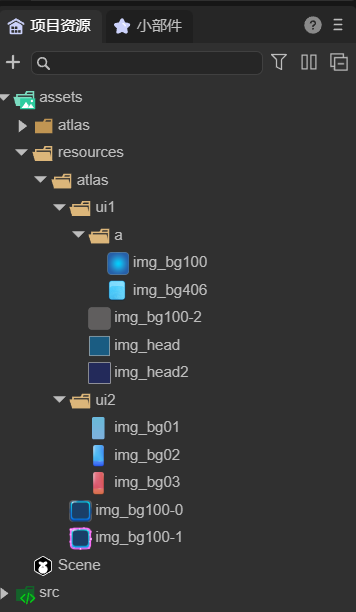
(图3-2)
3.2.3 预加载图集
资源的加载是异步的,因此有的时候逻辑开始执行了,但资源还没有加载好。有的时候,为了更好的体验,一些图集需要预先加载好,然后再使用。
尤其是手动制作的图集,通过代码访问时,必须先加载 .atlas 文件。
示例代码如下:
const { regClass, property } = Laya;

@regClass()
export class NewScript extends Laya.Script {
    declare owner: Laya.Image;

    //组件被启用后执行,例如节点被添加到舞台后
    onEnable(): void {
        //需要先加载图集再使用,注意,图集要放到resources目录下或者在构建发布配置项里手动添加为始终包含的资源目录
        Laya.loader.load("resources/aaa/test.atlas").then(() => {//更多资源加载方式,可查看《资源加载》文档
            this.owner.skin = "resources/aaa/image.png"; //将图集路径+名称视为小图的资源目录,小图名称就是图集中的原小图名称
        })
    }
}