引擎统计信息
Author: Charley
引擎的统计信息面板,本质是一套实时、可视化的性能与资源观测工具。它把引擎运行时最关键的性能数据(FPS、Frame Time、各阶段耗时、DrawCall、几何量、GPU 显存、加载与脚本等)持续呈现在屏幕上,目的是:
把“感觉卡”变成“能定位、能对比、能验证的数字”。
它是性能调试的第一现场:用于快速判断瓶颈方向、指导优化决策,并验证每一次修改是否真的有效。
本篇将完整的介绍 IDE 中引擎统计信息的每一个可设置参数的作用。
1. 统计信息的显示开启/关闭
1.1 统计面板的开启与关闭
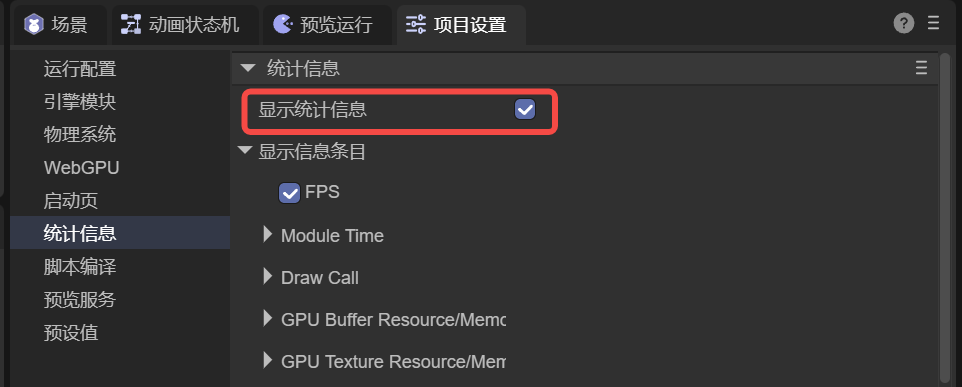
统计信息面板通常用于 IDE 开发与调试阶段。通常,开发者只需在 IDE 面板中勾选 “显示统计信息” 选项,即可开启统计面板,如图 1-1 所示。
(图1-1)
统计信息面板开启后,会在运行过程中持续显示并实时刷新当前选中的统计项数据。
在某些场景下,开发者可能希望在代码中,或通过 DevTools 控制台 动态控制统计信息面板的显示状态。此时可以直接调用引擎提供的 API。
- 开启统计面板
调用
Laya.Stat.show()后,统计面板会显示在屏幕上,并按照当前配置的统计项进行刷新显示。 - 关闭统计面板
调用
Laya.Stat.hide()后,统计面板将停止刷新,并从屏幕中移除。
统计信息面板的刷新频率为 每帧一次,用于实时反映当前帧的性能与资源状态。
1.2 统计项的开启与关闭
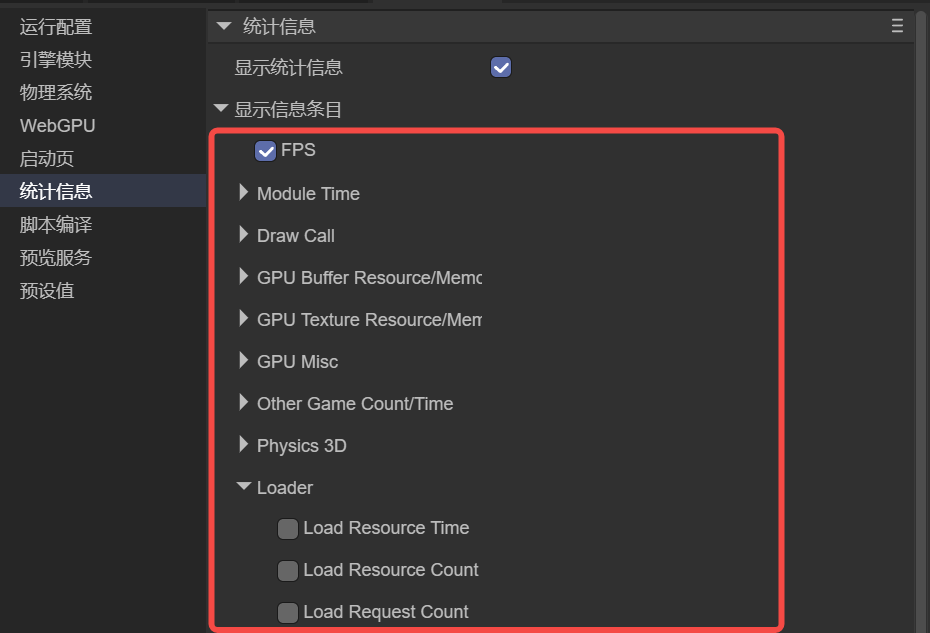
如果默认显示的统计信息无法满足开发需求,开发者可以在 IDE 的统计配置面板 中,通过勾选或取消勾选的方式,自定义需要显示的统计项,如图 1-2 所示。
(图1-2)
除了 IDE 面板配置外,统计信息面板也支持通过代码进行精确控制。开发者可以通过设置Laya.Stat.elements,指定需要显示的统计项集合。
示例代码如下:
const { regClass, property } = Laya;

@regClass()
export class Demo extends Laya.Script {
    onEnable(): void {
        Laya.Stat.elements = [
            Laya.StatElement.CT_FPS,
            Laya.StatElement.CT_DrawCall,
            Laya.StatElement.M_GPUMemory
        ];
        // 开启统计面板(参数为x,y坐标,默认为0,0)
        Laya.Stat.show(5, 5);

        // 关闭示例:
        // Laya.Stat.hide();
    }
}
通过代码方式配置统计面板,适合以下场景:
- 仅在特定调试阶段显示统计信息
- 根据运行状态动态切换统计项
- 在不同设备或模式下使用不同的统计配置
1.3 统计项的前缀标识
在引擎中,依据统计项名称前缀进行区分不同的统计类型,具体如下:
以 T_ 开头:时间类统计项,单位为 毫秒(ms)
以 M_ 开头:内存类统计项,单位为 MB
以 C_ / CT_ 开头:数量或次数统计项,显示为 整数(无小数)
尽管在 IDE 的统计信息配置项中,并不会显示这些前缀,仅仅是为了可读性更好,在引擎与项目的实际使用中,一定要注意,是存在统计项前缀的。
2. FPS(CT_FPS)
FPS(Frames Per Second,每秒帧数)用于表示 当前设备在运行过程中,每秒能够完成的渲染帧数,它直接反映了游戏整体运行是否流畅。
在多数项目中,FPS 往往是新人最先关注、同时也是最容易被误解的统计指标,因此在实际分析中,需要配合 Frame Time 以及各模块耗时一起解读,而不建议单独作为性能判断依据。
2.1 FPS 的意义与应用
FPS 的主要作用有两方面。首先,它是判断游戏是否流畅的第一信号。一般来说,60FPS 被视为完全流畅,而低于 20FPS 时,玩家的主观体验会明显下降。其次,FPS 可作为性能回归的对比基线。在相同场景、机型和操作路径下,如果新功能引入后 FPS 下降,就能快速判断是否存在性能回退。
在开发阶段,FPS 常用于快速自检。比如在添加 AI、物理、特效或后处理系统后,可以先观察 FPS 是否下降,再结合统计面板分析具体的性能压力来源。在机型适配和性能档位调整中,低端机 FPS 偏低时,开发者可以通过统计面板决定优化策略,包括降低阴影分辨率、减少粒子数量、降低贴图精度或关闭部分后处理效果。
需要强调的是,FPS 仅是性能结果,而不是原因。当 FPS 下降时,应联动查看其他关键指标:
- 帧时间 (
T_Frame_Time):是否超过目标阈值(如 >16ms 对应 60FPS,>33ms 对应 30FPS)。 - 脚本更新耗时 (
T_ScriptUpdateTime):判断脚本逻辑是否过重。 - 阴影和渲染开销 (
T_ShadowPass/CT_ShadowDrawCall):分析阴影计算压力。 - 资源占用 (
M_AllTexture/M_GPUMemory):检查显存或资源占用是否影响性能。
初步优化可从以下方向入手:DrawCall 偏高时优先合批、减少材质与贴图切换及 UI 节点碎片化;阴影开销大时可减少投射对象、降低分辨率或更新频率;脚本逻辑复杂时拆分或降低更新频率,并使用缓存和对象池优化。
2.2 性能调试总览
为了让统计面板真正指导性能优化,可以遵循一个清晰的流程:先判断瓶颈大类 → 再定位具体阶段 → 最后验证优化效果。
首先,应明确目标帧率(常见为 60FPS 或 30FPS)并固定复现条件,包括机型、场景、视角和操作路径。只有在一致条件下,FPS 与 Frame Time 的对比才有参考价值,其中 FPS 显示整体结果,而 Frame Time 更适合判断是否达标。
接下来进行快速分流,判断性能压力主要来源于 CPU 还是渲染。一般流程如下:
- 脚本开销:检查
T_ScriptUpdateTime/T_ScriptLateUpdateTime,如果明显偏高,则 CPU 脚本逻辑是主要瓶颈。 - 2D 渲染开销:观察
T_AllRender2D和CT_2DDrawCall,常见于 UI 过复杂或节点碎片化严重。 - 3D 渲染开销:查看
T_AllRender3D以及T_ShadowPass、T_DepthPass、T_3DMainPass_*指标,分析渲染压力来源。
在定位原因时,建议使用配套指标综合判断。
耗时高的指标(T_)可配合次数或规模指标(CT_ / C_)分析,例如 T_3DMainPass_Opaque 偏高时,可查看 CT_OpaqueDrawCall、CT_ShaderChange 或 CT_Triangle。
资源占用高(M_)时,也应参考数量指标(C_),如 M_AllTexture 高时,查看 C_AllTexture 与 M_RenderTexture。对于加载或网络相关问题,可通过 T_LoadRequestTime 与 T_LoadResourceTime 对比,区分下载慢或解析慢。
最后,每次优化后必须验证效果。重点关注三方面:核心指标是否改善(目标 T_ / CT_ 是否下降)、整体性能是否提升且稳定(FPS 与 Frame Time 是否改善)、是否引入副作用(画质是否可接受,其他性能指标是否异常,如 DrawCall 降低但三角形数量暴增或显存飙升)。
3. Module Time(模块耗时)
在 IDE 中,Module Time 为分组标题,用于把“时间类统计项(T_)”集中展示。此分组内的值主要由 LayaGL.statAgent.recordTimeData(...) 写入。
使用指南
- 先看总体:先看
FPS与T_Frame_Time,确认“是否真的卡”(FrameTime 是否明显 > 16ms/33ms)。 - 再找大头:对比
T_ScriptUpdateTime、T_AllRender3D、T_AllRender2D、T_ShadowPass、T_Render_PostProcess,找出占用最大的模块。 - 最后下钻:在 3D 内部再看
T_CullMain、T_DepthPass、T_3DMainPass_*、T_3DContext*,逐步缩小到具体阶段。
调试与优化速查表
使用方式:先找到“最高/最异常”的
T_项,再按表中的“常见原因 → 优先优化建议”执行;优化后用T_Frame_Time与对应T_项做回归验证。
| 指标 | 异常信号(经验判断) | 常见原因(从高概率到低概率) | 优先优化建议(建议按顺序做) |
|---|---|---|---|
T_Frame_Time |
长期高于目标(>16ms/33ms)或波动大 | 任何模块耗时超标;偶发尖峰可能是资源创建/编译/GC | 先用本章其它 T_ 找“大头”;再看 CT_*/C_*/M_* 配套指标;对尖峰优先排查资源创建与首编译 |
T_AllRender3D |
3D 总耗时明显大于 2D/脚本 | 3D 主流程重(主渲染/阴影/深度/透明/材质复杂) | 先拆分看 T_ShadowPass/T_DepthPass/T_3DMainPass_*;再用 CT_*DrawCall/CT_ShaderChange/CT_Triangle 找根因 |
T_DepthPass |
开启后处理/深度后明显升高 | Depth/DepthNormals 额外绘制;参与对象过多 | 降低依赖深度的效果质量/数量;减少参与对象;检查是否不必要地开启 DepthNormals |
T_ShadowPass |
开阴影后显著升高 | 阴影分辨率高、级联多、投射对象多、更新频率高 | 优先减少投射阴影对象;降低阴影分辨率/级联;降低阴影更新频率;必要时关阴影或改成烘焙 |
T_3DMainPass |
主渲染阶段很高 | 不透明/透明绘制重、材质复杂、光照复杂 | 先看 T_3DMainPass_Opaque/Trans 分摊;再降 DrawCall/ShaderChange/三角形;减少透明过绘制 |
T_3DContextPre |
“准备阶段”很高 | shader 首次编译、频繁 define/状态变化、UBO/资源更新频繁 | 预热 shader;减少每帧动态改材质/宏定义;减少频繁创建/销毁资源;降低 UBO 上传(见 CT_UBO*) |
T_3DContextRender |
“绘制阶段”很高 | DrawCall 多、三角形多、透明过绘制、状态切换多 | 先降 CT_DrawCall/CT_3DDrawCall;再降 CT_Triangle;再降 CT_ShaderChange;减少全屏透明/粒子 |
T_3DMainPass_Opaque |
不透明耗时占比最高 | 不透明对象多、材质碎、光照复杂 | 合批/实例化/静态合并;减少材质种类;优化灯光与阴影参与;LOD/裁剪 |
T_3DMainPass_Trans |
透明耗时异常高 | 透明对象/粒子多、排序与过绘制严重 | 减少透明数量与覆盖面积;合并特效;尽量避免大面积半透明叠加;优先优化粒子 |
T_3DBatchTime |
合批耗时高但 DrawCall 降不明显 | 场景对象极多、合批策略不匹配、动态变化频繁 | 先确认合批是否带来 DrawCall 收益;无收益时减少参与/改策略;降低动态变更频率 |
T_CullMain |
场景对象一多就升高 | 3D 节点/渲染器数量大,裁剪/剔除成本上升 | 降低同屏对象数量;启用/优化裁剪策略;尽量减少不可见但仍参与列表的对象 |
T_CullShadow |
阴影开启后裁剪就很贵 | 投射阴影对象过多、级联/多光源导致重复裁剪 | 减少投射对象;降低阴影范围;降低级联/光源数量;提高过滤条件 |
T_Render_PostProcess |
开后处理后明显升高 | 后处理链过长/效果重/分辨率高 | 关闭或降低重效果;降低后处理分辨率;减少叠加效果数量 |
T_AllRender2D |
UI/2D 场景下显著升高 | UI 节点碎、mask/滤镜多、频繁重建 | 先看 CT_2DDrawCall;减少 mask/滤镜;做列表虚拟化;减少每帧布局/文字重建 |
T_2DPass |
多 Pass 时升高 | Pass 数量多、离屏/后处理多 | 减少 Pass;合并效果;降低离屏 RT 分辨率 |
T_2DContextPre |
2D 准备阶段高 | 2D 元素准备/数据上传重 | 减少动态变化;缓存/复用;降低几何重建 |
T_2DContextRender |
2D 绘制阶段高 | DrawCall 多、透明叠加、过绘制 | 降 CT_2DDrawCall;合图集;减少层级与透明覆盖 |
T_ScriptUpdateTime |
每帧脚本耗时高 | 逻辑重、遍历大、频繁分配/GC、事件过多 | 优先减少每帧分配;拆分重逻辑/降频;缓存查找结果;对象池;减少全量遍历 |
T_ScriptLateUpdateTime |
LateUpdate 很高 | 跟随/插值/后处理逻辑重、与动画/骨骼联动 | 同 T_ScriptUpdateTime;同时检查是否有可移到低频更新或事件驱动的逻辑 |
3.1 Frame Time(T_Frame_Time)
表示 单帧耗时(ms) 的近似值,内部以 (1000 / FPS) 计算得到。
在项目中,Frame Time 的价值在于:它能把“流畅/卡顿”直接量化成毫秒数,便于你判断当前是否满足目标帧率(例如 60FPS≈16.6ms,30FPS≈33.3ms)。当你在优化时,Frame Time 也是最直观的“优化是否有效”的衡量指标。
典型用途:
- 移动端稳帧:目标 30FPS 时,Frame Time 需要尽量稳定在 ~33ms 内;偶发尖峰会带来明显掉帧感。
- 功能回归验证:新增系统后 Frame Time 上升,说明整体成本变高;需要进一步看是脚本还是渲染在变重。
3.2 All Render 3D(T_AllRender3D)
表示 本帧所有 3D 场景的提交渲染总耗时(ms)。它统计的是舞台渲染时对所有 Scene3D 的 renderSubmit() 调用耗时总和。
在项目中,这个指标最常用于回答两个问题:
- “卡顿是否主要来自 3D?”:把它与
T_AllRender2D、T_ScriptUpdateTime对比,通常可以快速判断瓶颈大类。 - “某个 3D 场景/相机是否变贵了?”:当你切换场景、开启/关闭特效或后处理后,该值常会立刻变化。
典型用途:
大场景、复杂材质、密集灯光、阴影开启、透明过多时,该项往往显著升高。
3.3 Depth Pass(T_DepthPass)
表示 深度相关 Pass 的总耗时(ms),包括:
- 生成 Depth Texture(Depth)
- 生成 DepthNormals Texture(DepthNormals)
在项目中,该项常用于判断“深度预处理是否值得”:当你开启深度纹理(例如后处理需要 Depth/DepthNormals)时,Depth Pass 会额外绘制一遍(或多遍)场景对象,成本会直接体现在这里。
典型用途:
- 使用后处理依赖深度(景深、雾效、屏幕空间特效等)时,Depth Pass 通常必不可少。
- 对象数量非常多时,Depth Pass 可能成为明显开销;你需要考虑减少参与对象或降低相关效果质量。
3.4 Shadow Pass(T_ShadowPass)
表示 阴影贴图渲染阶段的总耗时(ms),统计范围为主渲染流程中“渲染阴影贴图”的整体阶段耗时。
在项目中,该项用于衡量“阴影系统的总体代价”。阴影贴图往往需要对投射阴影的对象进行额外绘制(并可能按级联/光源类型重复执行),因此是移动端最常见的性能热点之一。
典型用途:
- 打开实时阴影后 FPS 明显下降:优先看
T_ShadowPass与CT_ShadowDrawCall。 - 阴影质量过高:阴影分辨率、级联数量、更新频率等都会显著影响该值。
3.5 3D Main Pass(T_3DMainPass)
表示 3D 主渲染 Pass 总耗时(ms),通常包括不透明绘制、天空盒/环境绘制、透明绘制等主流程。
当你需要进一步拆分时,可配合下面两个子项(3.8、3.9)定位不透明与透明的占比。
在项目中,这个指标常用于判断“主渲染是否是最大开销”。如果 T_3DMainPass 很高,而 T_ShadowPass、T_DepthPass 不高,通常说明主要成本就发生在真正的主场景绘制阶段(材质复杂、光照复杂、透明过绘制等)。
3.6 3D Context Pre(T_3DContextPre)
表示 3D 渲染上下文“绘制前准备阶段”的耗时(ms)。通常包含:
- Context 级别的 Shader Define 合并与准备
- RenderElement 的预更新(如材质/着色器准备、必要的编译与状态准备)
- Uniform/Buffer 等上传前的准备与触发
典型用途:
- “DrawCall 不高但还是卡”:可能卡在准备阶段(例如频繁 shader 编译、频繁 UBO 更新、频繁状态变更)。
- “首帧/切换材质时卡一下”:可能是 shader 首次编译或资源准备导致的尖峰。
3.7 3D Context Render(T_3DContextRender)
表示 3D 渲染上下文“实际绘制阶段”的耗时(ms)。它统计的是 RenderElement 执行 _render(...) 过程的时间,通常更贴近 GPU 提交/绘制相关的 CPU 开销。
在项目中,若 T_3DContextRender 明显高于 T_3DContextPre,往往意味着真正的绘制提交更重(例如大量 draw、状态切换、三角形数高、透明过绘制等)。
3.8 3D Main Pass Opaque(T_3DMainPass_Opaque)
表示 3D 主渲染 Pass 中不透明队列绘制耗时(ms)。
典型用途:不透明绘制通常占比最大;当开启大量静态物体、复杂材质、密集灯光时,可能明显升高。
3.9 3D Main Pass Trans(T_3DMainPass_Trans)
表示 3D 主渲染 Pass 中透明队列绘制耗时(ms)。
典型用途:透明队列常伴随排序、混合与过绘制,容易造成帧耗上升;当透明对象数量多/面积大时需要重点关注。
3.10 3D Batch Time(T_3DBatchTime)
表示 3D 合批(Batch)阶段耗时(ms)。在不透明渲染队列渲染前,引擎会尝试执行实例合批/队列合并,该项记录这一步的 CPU 开销。
典型用途:当开启动态合批/实例合批且场景对象数量多时,用于观察合批本身是否成为瓶颈。
3.11 Cull Main(T_CullMain)
表示 主相机视锥裁剪(以及相关剔除逻辑)的耗时(ms),统计的是从渲染列表中筛选出本帧需要渲染对象的阶段成本。
典型用途:当场景对象非常多时,裁剪成本可能显著;可结合 BVH/遮挡剔除等手段优化。
3.12 Cull Shadow(T_CullShadow)
表示 阴影渲染阶段的裁剪耗时(ms),即从渲染列表中筛选出需要投射阴影的对象集合的成本(包含级联/聚光等阴影裁剪路径)。
典型用途:阴影开启后,除了 Shadow Pass 本身,Shadow Cull 也可能成为额外开销来源。
3.13 Render PostProcess(T_Render_PostProcess)
表示 后处理(PostProcess)阶段耗时(ms)。当相机启用后处理且效果链不为空时,该项会统计后处理命令执行阶段的耗时。
典型用途:定位后处理链是否是帧耗主因(Bloom/SSR/SSAO 等通常成本较高)。
3.14 All Render 2D(T_AllRender2D)
表示 本帧所有 2D 场景渲染总耗时(ms),统计的是舞台渲染中 _render2d() 的整体耗时。
典型用途:当 UI/2D 特效密集时,用于判断 2D 是否是主要耗时来源。
3.15 2D Pass(T_2DPass)
表示 2D Pass 管理器执行耗时(ms),统计的是 2D PassManager apply(...) 的整体阶段时间。
典型用途:当 2D 存在多 Pass(例如离屏、后处理、mask 等)时,可用于评估 Pass 管理与切换开销。
3.16 2D Context Pre(T_2DContextPre)
表示 2D 渲染上下文“绘制前准备阶段”的耗时(ms)。常见包含:
- RenderElement2D 的
_prepare(...) - Uniform/Buffer 等上传触发
3.17 2D Context Render(T_2DContextRender)
表示 2D 渲染上下文“实际绘制阶段”的耗时(ms),统计的是 RenderElement2D 的 _render(...) 阶段时间。
3.18 Script Update Time(T_ScriptUpdateTime)
表示 本帧所有组件脚本 onUpdate() 执行的总耗时(ms)。它统计的是 ComponentDriver.callUpdate() 内遍历执行脚本更新的耗时。
典型用途:判断 CPU 是否主要消耗在脚本逻辑(AI、寻路、数值计算、状态机等)。
3.19 Script Late Update Time(T_ScriptLateUpdateTime)
表示 本帧所有组件脚本 onLateUpdate() 执行的总耗时(ms)。它统计的是 ComponentDriver.callLateUpdate() 内遍历执行脚本 LateUpdate 的耗时。
典型用途:判断 LateUpdate 是否存在重逻辑(例如跟随/插值、延迟刷新、骨骼/IK 驱动等)。
4. Draw Call(绘制调用)
在 IDE 中Draw Call 为分组标题,用于把“每帧绘制调用数量(CT_)”集中展示。CT_ 类型通常按 1 秒窗口计算平均值显示。
使用指南
- DrawCall 可以理解为“渲染提交次数”。次数越多,CPU 侧的渲染组织与状态切换成本通常越高。
- 很多项目的优化路径都是:先把 DrawCall 降下来(合批/减少材质与纹理切换),再看三角面与像素压力。
- 判断 DrawCall 是否异常时,建议同时看:
CT_ShaderChange(Shader 切换)与CT_Triangle(三角面数量)。
调试与优化速查表
| 指标 | 异常信号 | 常见原因 | 优先优化建议(建议按顺序) | 如何验证 |
|---|---|---|---|---|
CT_DrawCall |
总体很高且随场景规模线性上涨 | 对象/材质过碎;合批无效;频繁切换贴图/材质 | 合图集与材质统一 → 合批/实例化/静态合并 → 减少 UI 碎片与层级 | 观察 CT_DrawCall 下降,同时 T_3DContextRender/T_AllRender2D 是否下降 |
CT_2DDrawCall |
UI 场景很高 | UI 节点过碎、mask/滤镜多、图集不统一 | UI 合图集 → 减少 mask/滤镜 → 列表虚拟化 → 减少动态文字/布局重建 | CT_2DDrawCall 下降且 T_AllRender2D 下降 |
CT_3DDrawCall |
3D 场景很高 | 网格/材质碎片化、光照/阴影拆批 | 合批/实例化/静态合并 → 降低材质种类 → 合并小物体 | CT_3DDrawCall 下降且 T_AllRender3D/T_3DContextRender 下降 |
CT_OpaqueDrawCall |
不透明批次高 | 不透明对象多、材质多 | 先做静态合并/实例化;减少材质变体 | CT_OpaqueDrawCall 下降,T_3DMainPass_Opaque 下降 |
CT_TransDrawCall |
透明批次高 | 粒子/透明材质过多,难合批 | 减少透明数量与覆盖面积;合并特效;能不透明就不透明 | CT_TransDrawCall 与 T_3DMainPass_Trans 同时下降 |
CT_ShadowDrawCall |
阴影批次高 | 投射阴影对象多、级联/多光源导致重复绘制 | 减少投射对象;降低阴影分辨率/级联/更新频率 | CT_ShadowDrawCall 与 T_ShadowPass 下降 |
CT_DepthCastDrawCall |
深度批次高 | Depth/DepthNormals 参与对象过多 | 只在必要时启用深度;减少参与对象 | CT_DepthCastDrawCall 与 T_DepthPass 下降 |
CT_Instancing_DrawCall |
该值为 0 但期望实例化 | 没启用实例化/材质不满足/数据不匹配 | 确认相同材质与渲染状态;用实例化替代重复对象 | CT_Instancing_DrawCall 上升且 CT_DrawCall 下降 |
CT_IndirectDrawCall |
值突然升高 | 使用了 Indirect Draw(WebGPU) | 通常是正常现象;若异常高,检查是否重复提交间接命令 | 与 CT_DrawCall、T_3DContextRender 联动判断是否带来收益 |
4.1 Opaque DrawCall(CT_OpaqueDrawCall)
表示 不透明渲染队列中的 DrawCall 数量(按渲染元素计数)。
典型用途:
- 不透明通常占 3D 绘制的大头。当该值很高时,常见原因是:对象过碎、材质过多、批次合并效果不好。
- 与
T_3DMainPass_Opaque联合解读:- DrawCall 高 + 耗时高:多半是“提交太多次”或“状态切换太频繁”。
- DrawCall 不高 + 耗时高:多半是“单次绘制很重”(shader 复杂、三角形多、光照复杂等)。
4.2 Trans DrawCall(CT_TransDrawCall)
表示 透明渲染队列中的 DrawCall 数量(按渲染元素计数)。
典型用途:
- 透明对象常常需要排序与混合,更难合批,也更容易出现“透明越多越卡”的情况。
- 当透明 DrawCall 高时,常见对应现象是:粒子/特效过多、UI 透明层级过复杂、半透明材质过碎。
4.3 Depth Cast DrawCall(CT_DepthCastDrawCall)
表示 Depth/DepthNormals Pass 中的 DrawCall 数量(用于生成深度相关贴图的绘制调用计数)。
典型用途:
- 该值上升通常意味着:有大量对象参与深度预渲染。当你启用依赖深度的后处理或效果时,需要重点关注它是否“把整个场景又画了一遍”。
- 若
T_DepthPass同时升高,说明 Depth Pass 已成为可见成本;可以考虑减少参与对象、降低深度需求或降低效果质量。
4.4 Shadow DrawCall(CT_ShadowDrawCall)
表示 阴影贴图渲染中的 DrawCall 数量(投射阴影对象的绘制调用计数)。
典型用途:
- 阴影 DrawCall 高通常意味着:太多对象在投射阴影,或阴影级联/多光源导致重复绘制。
- 如果移动端性能紧张,阴影相关的 DrawCall 通常是最先需要压的指标(减少投影对象、降低阴影分辨率/更新频率)。
4.5 2D DrawCall(CT_2DDrawCall)
表示 2D 渲染上下文提交的 DrawCall 数量(按 2D RenderElement 计数)。
典型用途:
- 2D DrawCall 高通常来自:UI 节点过碎、遮罩(mask)/滤镜过多、频繁换贴图/材质、动态文字/图集频繁变化等。
- 当你发现
T_AllRender2D升高时,优先看这个值,通常能快速判断是否是“提交次数太多”导致的。
4.6 3D DrawCall(CT_3DDrawCall)
表示 3D 渲染上下文提交的 DrawCall 数量(按 3D RenderElement 计数)。
典型用途:
- 用它与
CT_2DDrawCall对比,可以快速判断 DrawCall 压力主要来自 2D 还是 3D。 - 当你做 3D 合批、实例化、LOD 时,3D DrawCall 的变化是最直接的收益体现。
4.7 DrawCall(CT_DrawCall)
表示 总体 DrawCall 数量。该值通常来源于底层渲染设备每次执行 draw 指令时的计数(含 2D、3D)。
典型用途:它是“总体提交次数”的最终汇总。在做性能优化时,通常可以先把 CT_DrawCall 当作第一目标指标之一(尤其是 CPU 侧瓶颈时)。
4.8 Indirect DrawCall(CT_IndirectDrawCall)
表示 Indirect Draw 的调用数量(如 WebGPU 的 drawIndirect/drawIndexedIndirect)。
注意:在 WebGL 路径下通常不会产生 Indirect Draw;若当前运行环境不支持/未使用 Indirect,则可能为 0。
4.9 Instancing DrawCall(CT_Instancing_DrawCall)
表示 实例化绘制(Instancing)的 DrawCall 数量。
典型用途:
- 该项用于判断“实例化是否真的在工作”。例如草海/树木/弹孔/同材质重复物体,如果实例化生效,通常能显著降低总体 DrawCall。
- 与
CT_DrawCall联合看:当CT_Instancing_DrawCall上升、但CT_DrawCall下降或保持稳定,通常意味着实例化在发挥作用。
5. GPU Buffer Resource/Memory(GPU 缓冲资源/内存)
该分组包含 Buffer 类资源的 内存(M_,单位 MB) 与 数量(C_)。统计数据通常在 Buffer 创建、扩容、销毁时累计更新。
使用指南
- 这组指标主要用于回答两个问题:“GPU Buffer 是否过多/是否泄漏?”以及“Buffer 显存是否异常上涨?”
- 非常有用的实践是:在关键场景切换(进入战斗/退出战斗/加载大地图/打开关闭 UI)前后对比这些数值,观察是否“该降不降”(泄漏/未释放)或“突然暴涨”(资源配置不合理)。
5.1 GPU Buffer Memory(M_GPUBuffer)
表示 所有 GPU Buffer 的内存总和(MB)。Buffer 包括顶点缓冲、索引缓冲、Uniform/UBO 等。
典型用途:用于监控“几何/Uniform 等数据在 GPU 上占了多少空间”。当该值持续上升且不回落时,往往意味着存在资源未释放、动态网格/粒子缓冲不断扩容等问题。
5.2 GPU Buffer Count(C_GPUBuffer)
表示 GPU Buffer 的对象数量(创建 +1,销毁 -1)。
典型用途:用于排查“Buffer 对象是否越来越多”。如果切换场景或关闭某系统后数量不下降,通常需要检查资源生命周期与引用关系。
5.3 Vertex Buffer Memory(M_VertexBuffer)
表示 顶点缓冲(Vertex Buffer)的内存占用(MB)。
典型用途:顶点缓冲直接对应网格/粒子/2D 生成网格的顶点数据;当你做“减少网格细分、减少粒子数量、减少 UI 动态重建”时,这项通常会下降。
5.4 Vertex Buffer Count(C_VertexBuffer)
表示 顶点缓冲对象数量。
典型用途:用于判断顶点数据是否被过度拆分(大量小 VB)或存在未释放;数量过多也可能带来管理与上传开销。
5.5 Index Buffer Memory(M_IndexBuffer)
表示 索引缓冲(Index Buffer)的内存占用(MB)。
典型用途:索引缓冲与网格拓扑相关;如果你发现该项很高,通常意味着场景里存在大量网格或粒子系统使用了较大索引数据。
5.6 Index Buffer Count(C_IndexBuffer)
表示 索引缓冲对象数量。
典型用途:与 C_VertexBuffer 类似,用于排查索引数据是否被过度拆分或未释放。
5.7 UBO Buffer Memory(M_UBOBuffer)
表示 Uniform Buffer(UBO)的内存占用(MB)。
典型用途:UBO 常用于材质/相机/场景参数等统一数据块。该项过大可能意味着 UBO 分配策略不合理或存在大量动态 UBO。
5.8 UBO Buffer Count(C_UBOBuffer)
表示 Uniform Buffer(UBO)的对象数量。
典型用途:当该数量异常高时,通常意味着每个对象/材质都在生成独立 UBO,可能需要合并/共享策略。
5.9 Device Buffer Memory(M_DeviceBuffer)
表示 设备侧 Buffer(WebGPU DeviceBuffer/StorageBuffer 等)的内存占用(MB)。
在 WebGPU 路径下通常更常见;在 WebGL 路径下可能为 0 或仅在某些扩展实现中产生。
用于 WebGPU 路径下观察“StorageBuffer/Compute 等相关数据结构”的资源占用是否合理。
5.10 Device Buffer Count(C_DeviceBuffer)
表示 设备侧 Buffer 的对象数量。
典型用途:配合 M_DeviceBuffer 一起用于排查设备缓冲对象是否泄漏或创建过多。
6. GPU Texture Resource/Memory(GPU 纹理资源/内存)
该分组包含 Texture 类资源的 内存(M_,单位 MB) 与 数量(C_)。统计数据在纹理/RenderTexture 创建、更新显存估算值、销毁时累计更新。
使用指南
- 纹理与渲染纹理(RenderTexture)通常是移动端最容易“爆显存”的来源之一。
- 当出现卡顿、花屏、黑屏、WebGL 上下文丢失(context lost)、或设备发热严重时,优先检查这组指标,尤其是
M_GPUMemory、M_AllTexture、M_RenderTexture。
调试与优化速查表
| 指标 | 异常信号 | 常见原因 | 优先优化建议(建议按顺序) | 如何验证 |
|---|---|---|---|---|
M_AllTexture |
总纹理显存很高或切场景后不回落 | 贴图分辨率过大/数量过多;图集碎片化;未释放 | 优先压缩/降分辨率 → 减少常驻贴图 → 检查资源释放与缓存策略 | 切场景/关闭系统后数值能回落;加载峰值下降 |
M_RenderTexture |
RT 显存很高 | 后处理/离屏 RT 过多、分辨率过高、RT 未回收 | 降低 RT 分辨率(尤其是后处理)→ 减少效果链/Pass → 检查 RT 池化/回收 | M_RenderTexture 与 C_RenderTexture 同时下降 |
C_AllTexture |
数量持续上涨 | 重复创建/重复加载、缓存失控、引用未释放 | 检查资源生命周期与引用;避免重复加载;合理分组与释放 | 场景切换后能回落到稳定值 |
M_Texture2D/C_Texture2D |
UI/贴图类指标异常高 | UI 图集过多/过大;多语言/皮肤资源常驻 | 合并图集/按需加载;降低贴图尺寸;做场景分包 | 指标下降且 UI 渲染性能改善 |
M_TextureCube |
立方体显存异常 | 天空盒/反射探针分辨率过高 | 降低 cube 分辨率;减少探针数量;按场景启用 | 显存下降且画面无明显劣化 |
M_Texture2DArray |
数组纹理显存异常 | 层数过多/分辨率过高 | 控制层数与分辨率;按需创建 | 显存下降且功能正常 |
6.1 All Texture Memory(M_AllTexture)
表示 所有纹理(含普通纹理与 RenderTexture)的显存占用总和(MB)。
典型用途:它是最直观的“纹理显存总览”。当你怀疑贴图过大、贴图加载过多或 RT 使用过度时,先看它是否超出目标机型的可承受范围。
6.2 All Texture Count(C_AllTexture)
表示 所有纹理对象数量。
典型用途:用于排查纹理是否“越用越多”。如果切场景后数量不回落,通常存在纹理资源未释放或缓存策略不当。
6.3 Texture2D Memory(M_Texture2D)
表示 2D 纹理显存占用(MB)。
典型用途:项目里绝大多数美术贴图、UI 图集都属于 Texture2D。该项过高时,常见处理是:压缩纹理、降低分辨率、减少常驻贴图、拆分加载策略。
6.4 Texture2D Count(C_Texture2D)
表示 2D 纹理对象数量。
典型用途:Texture2D 数量过多通常意味着:图集碎片化、重复加载、或资源未释放。排查时建议对照资源加载点与缓存策略。
6.5 TextureCube Memory(M_TextureCube)
表示 立方体纹理显存占用(MB)。
典型用途:常用于天空盒、反射探针等。立方体贴图分辨率很容易导致显存飙升(6 面),在移动端需要特别谨慎。
6.6 TextureCube Count(C_TextureCube)
表示 立方体纹理对象数量。
典型用途:用于排查反射探针/天空盒资源是否重复创建或未释放。
6.7 Texture3D Memory(M_Texture3D)
表示 3D 纹理显存占用(MB)。
典型用途:3D 纹理常用于体积数据、某些高级效果或 GPU 计算相关数据。若项目并未使用相关功能但数值不为 0,建议检查是否误用或资源未回收。
6.8 Texture3D Count(C_Texture3D)
表示 3D 纹理对象数量。
典型用途:用于判断 3D 纹理是否被频繁创建(可能带来显存与创建成本)。
6.9 Texture2DArray Memory(M_Texture2DArray)
表示 2DArray 纹理显存占用(MB)。
典型用途:Texture2DArray 常用于批量纹理采样、实例化渲染等。该项偏高时,需要关注数组层数与分辨率是否过大。
6.10 Texture2DArray Count(C_Texture2DArray)
表示 2DArray 纹理对象数量。
典型用途:用于排查 Texture2DArray 是否被重复创建或未释放。
6.11 RenderTexture Memory(M_RenderTexture)
表示 所有 RenderTexture 的显存占用(MB)。
典型用途:RenderTexture 常用于后处理、离屏渲染、UI 特效、反射等。它们往往分辨率高、数量多时显存与带宽成本非常大,是性能问题的高发区。
6.12 RenderTexture Count(C_RenderTexture)
表示 RenderTexture 对象数量。
典型用途:当该数量过高时,常见原因是:多相机/多后处理链/频繁创建临时 RT 未回收。建议检查 RT 池化与生命周期管理。
7. GPU Misc(GPU 其他统计)
使用指南
这一组更偏“渲染细节”。当你已经知道是渲染在慢(例如 T_AllRender3D 高),它们能帮助你进一步判断“慢在提交次数、Shader 切换、几何量,还是数据上传”。
调试与优化速查表
| 指标 | 异常信号 | 常见原因 | 优先优化建议(建议按顺序) | 如何验证 |
|---|---|---|---|---|
M_GPUMemory |
总显存高或不回落 | 纹理/RT/Buffer 占用过高或泄漏 | 优先压缩贴图与降 RT → 检查资源释放 → 复用与池化 | 场景切换/关闭系统后回落;峰值下降 |
CT_ShaderChange |
频繁切换 | 材质/Shader 过碎;同屏很多不同材质小物体 | 统一材质与 shader 变体;减少材质种类;合并小物体 | CT_ShaderChange 下降且 T_3DContextRender 下降 |
CT_Triangle |
三角形异常高 | 模型面数高、LOD 缺失、粒子网格过多 | LOD/简模;减少同屏高模;减少粒子网格 | CT_Triangle 下降且画面可接受 |
CT_BufferUploadCount |
上传次数高 | 动态 VB/IB/UBO 更新频繁 | 减少每帧更新;合并批量更新;缓存与对象池 | 次数下降且帧耗尖峰减少 |
CT_GeometryBufferUploadCount |
几何上传高 | 动态网格/文字/粒子重建 | 缓存几何、降低重建频率、减少动态文字更新 | 次数下降且 2D/3D 对应耗时下降 |
CT_UBOBufferUploadCount/CT_UBOBufferUploadMemory |
UBO 上传次数或量高 | 每帧修改大量材质/对象参数 | 减少不必要参数改动;共享批次参数;合并更新 | 上传指标下降且 T_3DContextPre/Render 下降 |
7.1 GPU Memory(M_GPUMemory)
表示 GPU 侧总显存估算(MB)。通常会在 Buffer 与 Texture 的内存变更时同步累计更新,是一个“总览型”指标。
典型用途:这是最建议长期关注的指标之一。显存过高会导致加载抖动、渲染不稳定甚至崩溃(尤其是移动端)。如果你看到它在某些操作后持续上涨且不回落,优先排查资源释放与 RT 池。
7.2 Shader Change(CT_ShaderChange)
表示 Shader Program 切换次数(按 1 秒窗口平均)。当渲染过程中频繁 useProgram 时会增加。
典型用途:
- Shader 切换次数高,通常意味着材质/Shader 过于碎片化,导致 GPU 状态切换频繁。
- 常见在:同屏大量不同材质的小物体、UI 混用大量不同 shader、特效材质种类过多等场景。
7.3 Triangle(CT_Triangle)
表示 三角形数量(每帧/每秒窗口平均,取决于统计窗口显示策略)。
典型用途:
- 三角形数量直接反映“几何复杂度”,是判断顶点处理压力的核心指标之一。
- 常见用于:评估模型面数是否超标、是否需要 LOD、是否需要简模或合批。
7.4 Buffer Upload Count(CT_BufferUploadCount)
表示 BufferSubData 上传次数(例如 WebGL 中对 buffer 的数据更新次数)。
典型用途:
- 该值高说明 CPU->GPU 数据更新频繁,容易造成 CPU 开销与带宽压力。
- 常见来源:粒子系统每帧写 VB、动态文字/图形频繁重建、动态网格/蒙皮数据频繁更新等。
7.5 Geometry Buffer Upload Count(CT_GeometryBufferUploadCount)
表示 几何 Buffer(VB/IB)上传次数。
典型用途:更聚焦“几何数据上传”。当你看到 DrawCall 不高但仍卡顿时,如果该项很高,往往说明“上传在拖慢你”,需要减少每帧更新或改为缓存/批量更新。
7.6 UBO Buffer Upload Count(CT_UBOBufferUploadCount)
表示 UBO 上传次数。
7.7 UBO Buffer Upload Memory(CT_UBOBufferUploadMemory)
表示 UBO 上传的数据量(MB)(统计上传的 size 累计)。
典型用途:
- 这两项一起用于衡量“Uniform 数据更新是否过量”。当对象数量多且每帧大量改材质参数时,UBO 上传次数与上传量会显著升高。
- 常见优化:减少不必要的每帧参数改动、合并相同材质参数、尽量批次共享、使用实例化将 per-object 数据打包上传。
8. Other Game Count/Time(其他对象数量/耗时)
使用指南
- 这一组用于回答“场景规模有多大、对象有多少、动画/骨骼/粒子更新是否变重”。
- 当你不知道从哪里开始优化时,先看对象数量是否异常(
C_Sprite2DCount/C_Sprite3DCount/C_BaseRenderCount),再看更新耗时是否异常(T_AnimatorUpdate/T_SkinBoneUpdate/T_ShurikenUpdate)。
8.1 Sprite2D Count(C_Sprite2DCount)
表示 处于激活层级中的 2D 节点(Node/Sprite)数量。节点激活进入层级时 +1,退出时 -1。
典型用途:
- 2D 节点数过高,通常意味着 UI 结构过复杂或拆分过碎,会带来:遍历/布局/事件/脚本/渲染的综合压力。
- 常见场景:列表未做虚拟化、复杂 HUD 常驻、动态生成节点未回收等。
8.2 Sprite3D Count(C_Sprite3DCount)
表示 处于激活层级中的 3D 节点(Sprite3D)数量。
典型用途:3D 节点数过高通常意味着场景对象规模大,裁剪与渲染组织成本会上升;可与 T_CullMain 联合判断是否“裁剪阶段就很贵”。
8.3 BaseRender Count(C_BaseRenderCount)
表示 所有渲染器(BaseRender 派生类)的数量,例如 MeshRenderer、SkinnedMeshRenderer、ParticleRenderer 等。
典型用途:渲染器数量决定了“需要被渲染系统管理的对象规模”。当该值很高时,通常意味着渲染对象非常多,DrawCall/裁剪/更新的压力都会增加。
8.4 MeshRender Count(C_MeshRenderCount)
表示 MeshRenderer 的数量。
典型用途:用于判断普通网格渲染器数量是否过多。若数量巨大,建议检查:是否能合并静态物体、是否能使用实例化、是否需要 LOD/裁剪策略。
8.5 SkinnedMeshRender Count(C_SkinnedMeshRenderCount)
表示 SkinnedMeshRenderer 的数量。
典型用途:蒙皮渲染器数量对 CPU(骨骼计算)与 GPU(蒙皮数据/顶点处理)都有压力。角色多、怪物多、同屏动画多时需要重点关注。
8.6 ShurikenParticleRender Count(C_ShurikenParticleRenderCount)
表示 ShurikenParticleRenderer 的数量。
典型用途:用于判断粒子渲染器数量规模。粒子系统过多时往往带来透明绘制、过绘制、VB 更新等问题,可与 CT_TransDrawCall、T_ShurikenUpdate 联合排查。
8.7 Animator Update(T_AnimatorUpdate)
表示 Animator 更新耗时(ms)。统计范围为 Animator 在更新/融合/事件脚本等流程中的总耗时。
典型用途:当同屏角色/怪物数量增加导致卡顿时,这项经常是“脚本之外”的重要 CPU 消耗点。若该项高,通常需要降低动画更新频率、减少状态机复杂度、减少同屏活动角色数量等。
8.8 SkinBone Update(T_SkinBoneUpdate)
表示 蒙皮骨骼数据更新耗时(ms)。该项统计的是 SkinnedMeshRenderer 在渲染更新阶段进行骨骼矩阵计算与提交的耗时。
典型用途:这项高通常意味着骨骼数量多、蒙皮角色多或更新过于频繁。常见优化方向是:降低骨骼数、减少同屏蒙皮对象、使用简化骨架/LOD、减少不可见角色更新。
8.9 Shuriken Update(T_ShurikenUpdate)
表示 Shuriken 粒子系统更新耗时(ms)。该项统计粒子系统每帧(或按更新掩码)进行发射、更新并可能写回 VertexBuffer 的阶段成本。
典型用途:粒子往往是移动端性能问题高发点(尤其是透明过绘制 + 每帧更新)。当该项高时,常见策略是:减少粒子数量、降低发射频率、合并特效、缩短生命周期、减少全屏覆盖的透明粒子。
9. physics 3D(3D 物理)
physics 3D 为分组标题,用于汇总物理模块相关统计。需要注意:物理模块存在两套统计来源:
- 一类直接写入
LayaGL.statAgent(因此能直接被统计面板显示)。 - 一类写入
Physics3DStatInfo(需要开发者在需要时同步到statAgent,否则统计面板可能显示为 0)。该类更适用于物理内部“每帧清零”的事件计数。
使用指南
- 物理相关卡顿最常见的表现是:同屏刚体/碰撞体数量增多时帧率下降,或者事件风暴(Enter/Stay/Exit)导致脚本与事件派发变慢。
- 推荐先看:
T_Physics_Simulation(模拟本身)、T_Physics_UpdateNode(同步)、T_PhysicsEvent(派发)与C_PhysicsEventCount(事件量),快速判断问题属于“模拟算不过来”还是“事件太多”。
调试与优化速查表
| 指标 | 异常信号 | 常见原因 | 优先优化建议(建议按顺序) | 如何验证 |
|---|---|---|---|---|
T_Physics_Simulation |
同屏刚体多时显著上升 | 动态刚体多、碰撞形状复杂、约束多 | 减少动态刚体;简化碰撞体;降低更新频率/子步 | 模拟耗时下降且行为可接受 |
T_Physics_UpdateNode |
同步耗时高 | 大量刚体回写 transform | 减少动态刚体;减少每帧强制同步;降低更新频率 | 同步耗时下降 |
T_PhysicsEvent |
事件派发耗时高 | 事件风暴(Stay 多)、过滤不足 | 做层过滤/事件过滤;减少触发器密度;减少持续接触 | 派发耗时与事件数下降 |
C_PhysicsEventCount |
数量异常高 | Stay 过多、触发器范围过大、碰撞组未过滤 | 优先做碰撞组/层过滤;减少触发器覆盖;避免无意义的 Stay 监听 | 数量下降且玩法不受影响 |
C_Physica*/C_PhysicsJoint |
数量过大或不回落 | 物理对象未销毁/未移除 | 检查生命周期;场景切换释放;避免重复创建 | 切场景后数量回落到稳定值 |
9.1 Physics Simulation(T_Physics_Simulation)
表示 物理世界模拟阶段耗时(ms)(通常对应 simulate + fetchResults 等步骤)。
如果当前运行后端未对该项写入
statAgent,统计面板可能显示为 0;。
典型用途:该项高通常意味着模拟计算量大(刚体/碰撞体多、约束多、迭代次数高等)。新人优化时常见策略是:减少同屏动态刚体、降低物理更新频率/子步、简化碰撞形状。
9.2 Physics Update Node(T_Physics_UpdateNode)
表示 物理到渲染的变换同步耗时(ms)(例如刚体 transform 回写到节点)。
9.3 Physics Event(T_PhysicsEvent)
表示 物理事件派发阶段耗时(ms)(碰撞/触发 enter/stay/exit 的事件分发)。
9.4 Physics Event Count(C_PhysicsEventCount)
表示 物理事件数量(Enter/Stay/Exit 等事件累加的总次数)。
在 PhysX 实现中,该计数主要写入
Physics3DStatInfo;
典型用途:事件数量是“物理事件风暴”的直接信号。若该值过高,常见原因是:大量物体持续接触(Stay 过多)、触发器范围过大/过密、没有做层过滤/事件过滤等。
9.5 Physics Collider(T_PhysicsCollider)
表示 碰撞(Collision)事件处理阶段耗时(ms)(不含 Trigger)。
9.6 Physics Trigger(T_PhysicsTrigger)
表示 触发器(Trigger)事件处理阶段耗时(ms)。
9.7 Physics Collider Enter(T_PhysicsColliderEnter)
表示 Collision Enter 事件处理耗时(ms)。
9.8 Physics Collider Exit(T_PhysicsColliderExit)
表示 Collision Exit 事件处理耗时(ms)。
9.9 Physics Collider Stay(T_PhysicsColliderStay)
表示 Collision Stay 事件处理耗时(ms)。
9.10 Physics Trigger Enter(T_PhysicsTriggerEnter)
表示 Trigger Enter 事件处理耗时(ms)。
9.11 Physics Trigger Exit(T_PhysicsTriggerExit)
表示 Trigger Exit 事件处理耗时(ms)。
9.12 Physics Trigger Stay(T_PhysicsTriggerStay)
表示 Trigger Stay 事件处理耗时(ms)。
9.13 Physics Dynamic RigidBody(C_PhysicaDynamicRigidBody)
表示 动态刚体数量(创建/加入物理世界时 +1,移除时 -1)。
9.14 Physics Static RigidBody Count(C_PhysicaStaticRigidBody)
表示 静态刚体数量。
9.15 Physics Kinematic RigidBody Count(C_PhysicaKinematicRigidBody)
表示 运动学刚体数量。
9.16 Physics Character Controller Count(C_PhysicaCharacterController)
表示 角色控制器数量。
9.17 Physics Joint Count(C_PhysicsJoint)
表示 物理关节数量。
10. Loader(加载)
Loader 为分组标题,用于汇总资源加载(解析/网络)相关统计。
使用指南
- 加载问题通常表现为:加载慢、加载卡顿、首包大、网络波动下失败率高。这组指标能帮助你区分“慢在解析还是慢在网络”。
- 推荐做法:在关键加载阶段(进入游戏、切场景、打开大 UI)观察
T_LoadRequestTime与T_LoadResourceTime的变化,判断瓶颈属于哪一段。
调试与优化速查表
| 指标 | 异常信号 | 常见原因 | 优先优化建议(建议按顺序) | 如何验证 |
|---|---|---|---|---|
T_LoadRequestTime |
下载时间高或波动大 | 网络带宽/延迟;资源体积过大;请求过碎 | 资源压缩/分包;合并请求;优化 CDN;合理并发与缓存 | 下载时间下降;请求数下降;失败率降低 |
C_LoadRequestCount |
请求次数很高 | 资源拆分过碎、缺少合包/图集 | 合包、合图集、预加载关键资源 | 请求数下降且首包改善 |
T_LoadResourceTime |
解析时间高 | 解析重(模型/贴图解码/图集/反序列化) | 降低资源复杂度(模型面数/贴图尺寸);延迟解析;分帧加载 | 解析时间下降且加载卡顿减少 |
C_LoadResourceCount |
加载次数异常高 | 重复加载/缓存失效/逻辑反复触发 | 排查重复加载点;统一缓存;避免循环触发 | 次数下降且内存/显存更稳定 |
10.1 Load Resource Time(T_LoadResourceTime)
表示 资源加载 + 解析总耗时(ms)。该项统计的是一次 Loader.load(...) 内部执行具体 assetLoader.load(task) 的耗时(含解析)。
典型用途:
- 该项更偏“加载 + 解析”的整体成本。若网络不慢但这里很高,通常说明解析阶段重(例如模型解析、纹理解码、图集解析、资源反序列化等)。
- 当你遇到“加载时卡一下(主线程抖动)”,这项往往是第一排查对象之一。
10.2 Load Resource Count(C_LoadResourceCount)
表示 资源加载次数(每触发一次资源加载任务 +1)。
典型用途:用于评估“加载次数是否异常”。如果同一资源被重复加载、或逻辑反复触发加载,会导致加载次数偏高并带来不必要的 IO 与解析开销。
10.3 Load Request Count(C_LoadRequestCount)
表示 网络请求次数(每发起一次下载请求 +1)。
典型用途:用于评估网络请求是否过碎。请求过多会带来并发压力与调度开销,常见优化是合包、合图集、合理设置并发与缓存。
10.4 Load Request Time(T_LoadRequestTime)
表示 网络下载耗时(ms)(从请求发起到完成回调的时间差)。
典型用途:用于判断“慢在网络”。如果该项高而 T_LoadResourceTime 不高,通常意味着网络带宽/延迟问题或资源体积过大;需要考虑 CDN、资源压缩、分包、断点与重试策略等。