LayaAir MCP 开发指南
Author: Charley
LayaAir 引擎提供了完整的 MCP(Model Context Protocol,模型上下文协议)解决方案, LayaAir-MCP 插件让 AI 可以直接操控 LayaAir IDE 并准确编写代码,极大提升开发效率。
1、MCP 协议介绍
MCP(Model Context Protocol,模型上下文协议)是由 Anthropic 开发的开放标准协议,旨在标准化大型语言模型(LLM)与外部数据源、工具及应用之间的交互方式,被视为"AI 界的 USB-C 接口"。
其核心优势在于通过统一协议打破 AI 与外部资源的"碎片化"壁垒,实现"一次开发、多端适配",大幅降低 AI 应用与数据源/工具的集成复杂度;支持实时数据交互与多工具协同,提升 AI 在现实场景中的响应准确性与灵活性。
目前,MCP 已成为 AI 领域的主流协议,被 Google、Notion、Figma、OpenAI 等科技巨头支持,应用于跨库分析、3D 设计、智能日程生成等多个场景。
LayaAir 引擎的 MCP 插件地址与使用说明:(https://store.layaair.com/info.php?id=10394)
2、LayaAir MCP 解决的痛点
2.1 零成本上手 LayaAir,抹平 "API 熟悉期"
在游戏与交互项目开发中,无论使用哪一款引擎,开发者在初期都会经历一个相似的阶段:
需要投入时间去熟悉引擎的 API 体系,以及各项功能的使用边界。
即使是经验丰富的开发者,在切换到一款全新的引擎时,也必须通过实际编码,逐步建立对引擎接口和使用方式的直觉。这种熟悉过程往往并不会体现在某一个明显的逻辑错误上,可能是不同引擎 API 用法差异带来的误用,也可能是不知道或不熟悉引擎 API 导致的问题。
通用 AI 模型在面对垂直领域的引擎时,往往缺乏足够庞大的专项训练数据,导致不同引擎之间,甚至同一引擎不同版本之间的 API 信息混杂在一起,极易导致 AI 幻觉现象。结果是生成的代码看似合理,却调用了不存在或不适用的接口。
LayaAir MCP 的意义,正是在这一客观现实之上,直接抹平了引擎上手阶段的主要门槛。
在接入 LayaAir MCP 之后,无论是直接由 AI 生成代码,还是通过对话方式向 AI 咨询引擎相关问题,均可以指定具体的 LayaAir 引擎版本,所依据的都不再是猜测性的知识,而是基于真实 LayaAir 引擎 API 大量示例与官方文档训练得到的结果,从而为开发者提供准确、可用的代码生成与解答。
2.2 无需学习 IDE 使用方法
现代化的游戏开发流程往往不是单纯的代码开发,而是资源管理、场景编辑、预制体创建、代码开发、项目运行调试、构建发布等一系列流程共同完成的。
不仅如此,完全通过代码实现的游戏项目往往难以直观地调整效果,也不符合开发者的习惯。从零开始学习引擎 IDE 的使用方法也是一个复杂的过程,不同游戏引擎的 IDE 往往存在很大的使用差别,学习 IDE 的使用方法很可能是真正意义上的从零开始。
LayaAir-MCP 插件完美解决了这个问题,开发者只需要知道"在场景中添加节点"、"节点上添加物理组件"、"创建一个预制体"这些较为模糊的操作,然后将这些操作告诉 AI,AI 就可以直接调用 IDE 中的相关指令,精准完成对应操作。
2.3 解决"必须有引擎经验"的招聘难题
在真实的项目环境中,团队往往并不是缺程序员,而是缺熟悉目标引擎的程序员。
LayaAir MCP 在这里提供了一种不同的解法。
它并不是要求每一位新加入的开发者都迅速成长为引擎专家,而是让 AI 在编码阶段就具备对 LayaAir 引擎的真实理解能力,从而在很大程度上弥补开发者对引擎经验的不足。
从结果上看,LayaAir MCP 实际上承担了"引擎经验放大器"的角色,让团队可以用更灵活的方式组建开发力量,同时保持项目的稳定推进。
3、LayaAir-MCP 插件
3.1 核心功能
LayaAir-MCP 插件的核心功能:使 AI 拥有操作 IDE 的能力。
让开发者无需学习 IDE 的使用方法,也可完成完整的开发流程。这种全新的 AI 使用模式,使开发者可以简单、快速地完成项目开发的全流程。
3.2 使用流程
3.2.1 导入资源包
首先,开发者需要在商店订阅此插件
接下来,在包管理器中将插件导入,具体的操作流程可参考包管理器与资源包导入。
注意:由于目前LayaAir-MCP为插件,所以每次新建项目都需要执行这一步。
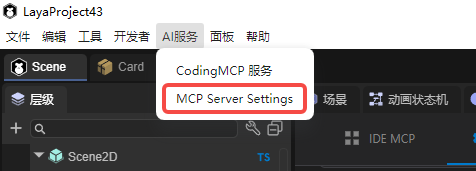
导入完成后,在 AI 服务栏点击 MCP Server Settings 即可打开配置面板:
3.2.2 配置参数
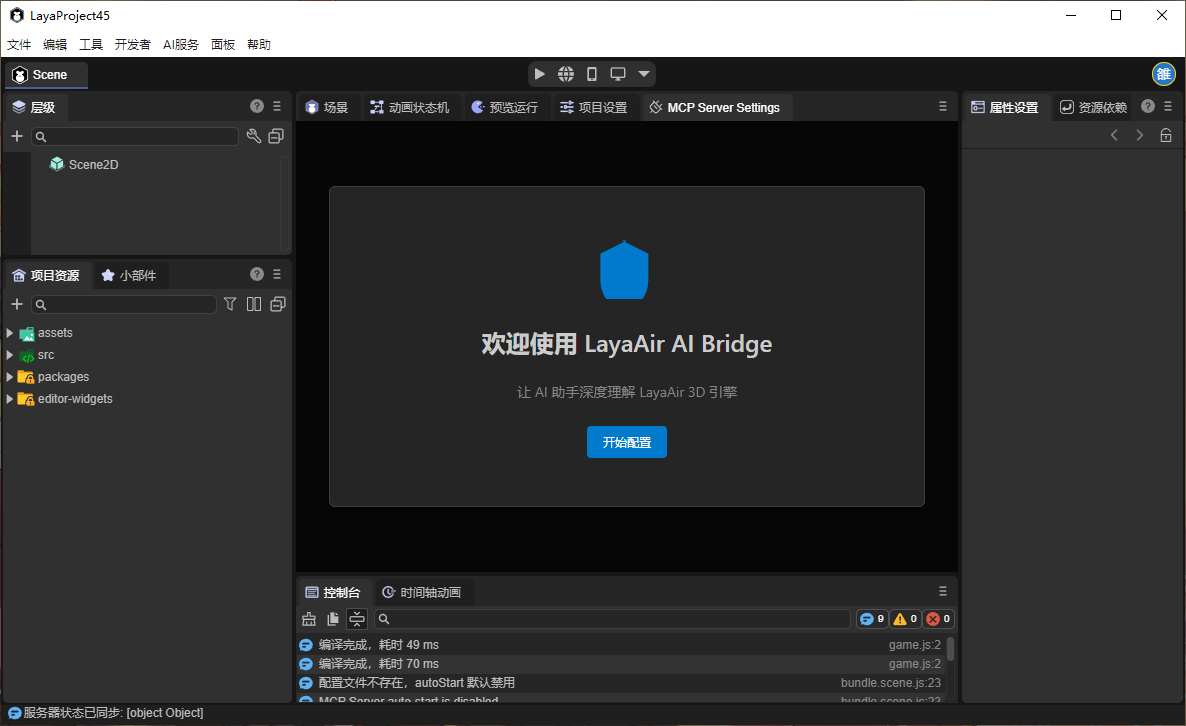
插件在初次运行时需要进行一些参数配置,点击开始配置按钮:
服务配置:
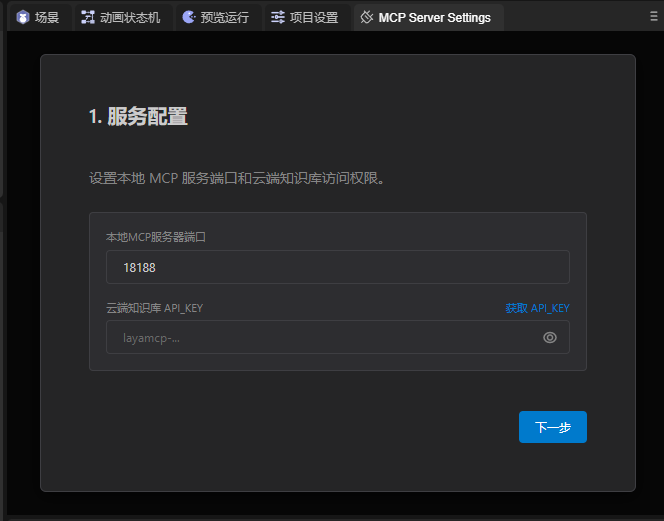
本地MCP服务器端口:在启用此插件后,插件会自行开启一个 MCP 服务,此设置用于配置服务端口。一般情况下无需修改,除非此端口与已用端口存在冲突。需要注意的是,如果开发者想要在多个 LayaAirIDE 中使用此插件,则每个 IDE 中配置的端口号必须不同。
云端知识库API_KEY:用于连接 LayaAir MCP 服务,可以点击右侧的
获取API_KEY按钮来获取 API_KEY。
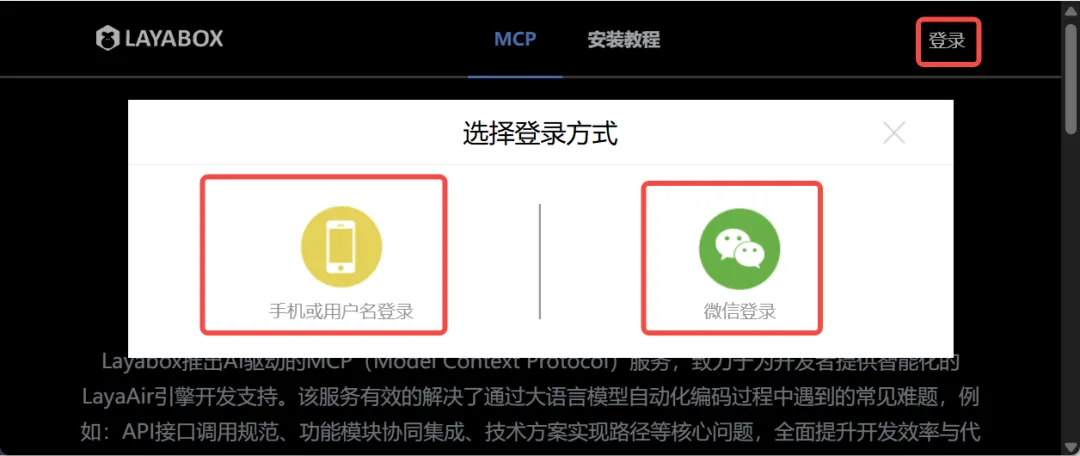
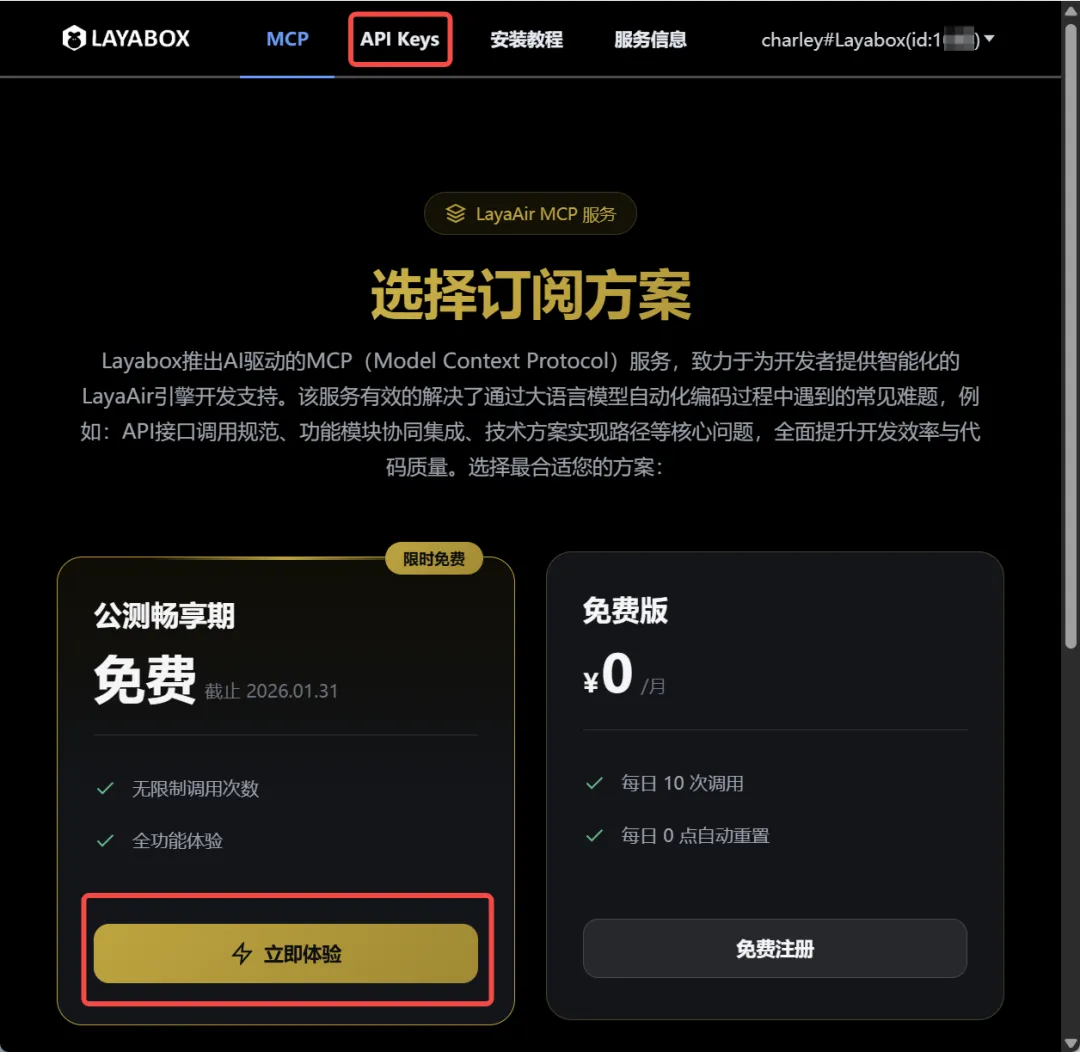
要使用 LayaAir-CodingMCP 服务,首先需要获取通信密钥。开发者可以通过 LayaAir 3.3.6 及以上版本的 IDE,打开菜单 AI 服务 -> CodingMCP 服务,如下图所示,或者直接在浏览器中输入网址(https://ai-console.layaair.com/)访问。

打开页面后,点击右上角的登录按钮,选择账号登录或微信扫码登录方式,完成注册或登录。如下图 所示。
订阅套餐后(订阅服务相关参见LayaIdea官网:https://ai-console.layaair.com/#/subscribe/layaidea)在**接口密钥** 页面,点击"新建 Key"按钮。在弹出的窗口中输入 Key 的名称,然后确认创建,即可立即生成密钥值。
[Tip]
生成的 Key 需要开发者自行复制并妥善保存,因为关闭页面后将无法再次查看。在后续的 MCP 配置中,需要将这个 Key 填写到对应位置,以完成服务授权。
订阅套餐后也可以使用LayaIdea 官网文档:https://www.layaidea.com/#/docs
配置完成后点击下一步。
环境自动集成:
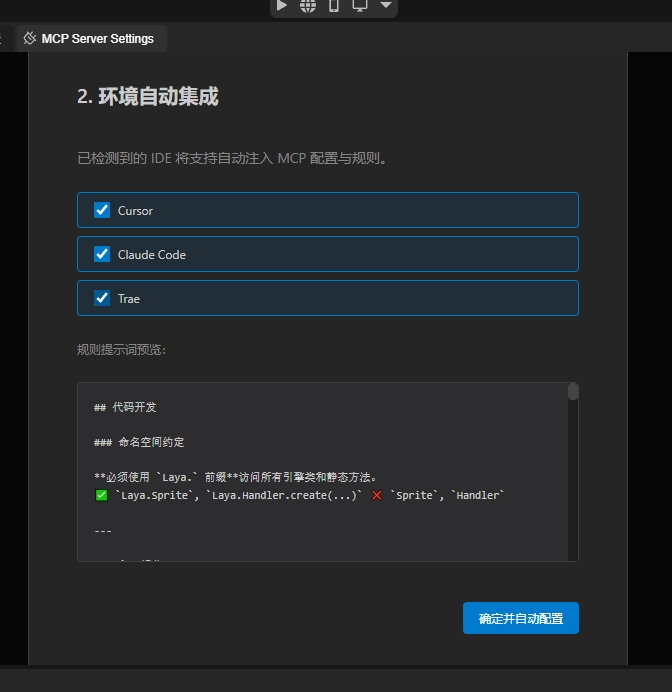
- AI编码工具:LayaAir-MCP 插件会自动检测电脑中已经安装的 AI 编码工具,并自动将 MCP 的配置与规则注入其中。开发者只需要勾选要注入 MCP 的编码工具即可。目前插件支持的 AI 编码工具包括 Cursor、Claude Code、Trae 三种。
- 规则提示词预览:规则提示词用于告知 AI 与 MCP 协同工作的方式,以保证生成内容的效果与质量。插件会提供一个标准的规则模板,开发者也可以根据项目的需求进行优化。
设置完成后,点击确定并自动配置即可。
3.2.3 修改参数
插件在使用的过程中随时都可以修改相关参数:
LayaAir-MCP :
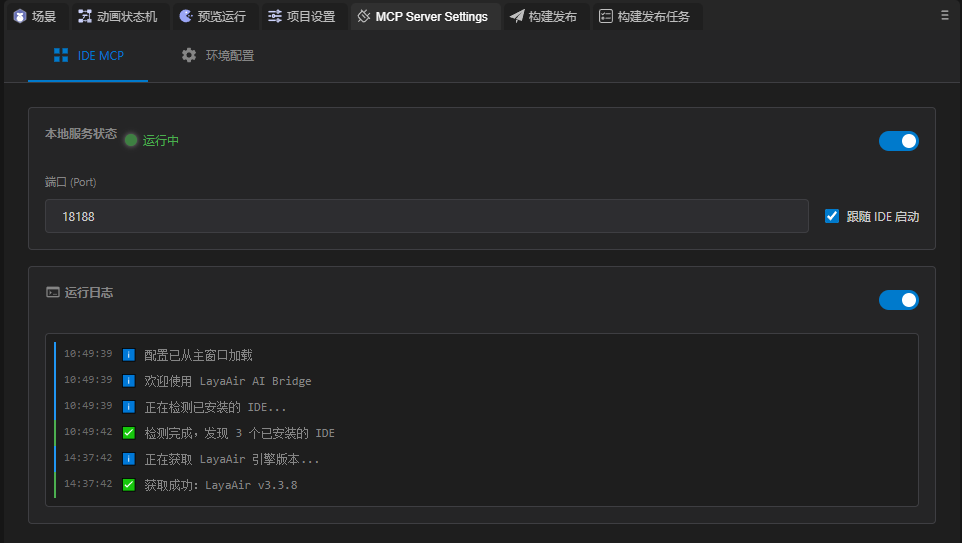
- 本地服务状态:此处可以配置 LayaAir-MCP 服务的端口,以及控制 MCP 服务是否启用;勾选跟随 IDE 启动这一项后,插件会在项目打开时自动启动,否则需要开发者手动启动。
- 运行日志:开发者可以在此处查看 MCP 工具的相关运行日志。

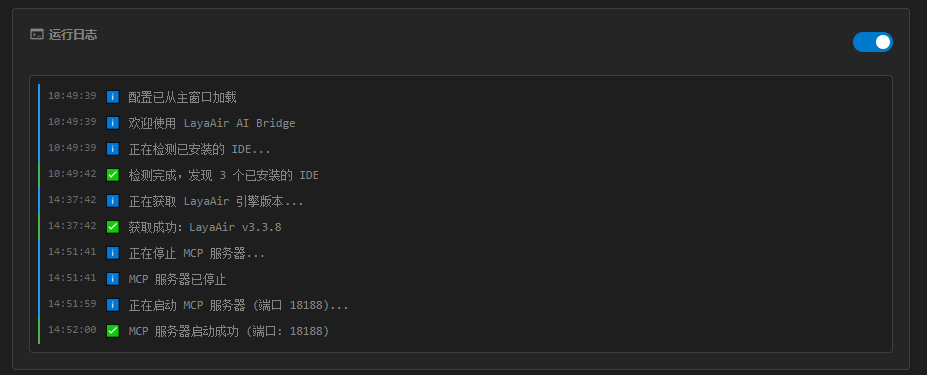
环境配置:
- 环境选择:开发者可以在此处选择 MCP 服务会配置到哪个编码工具中。

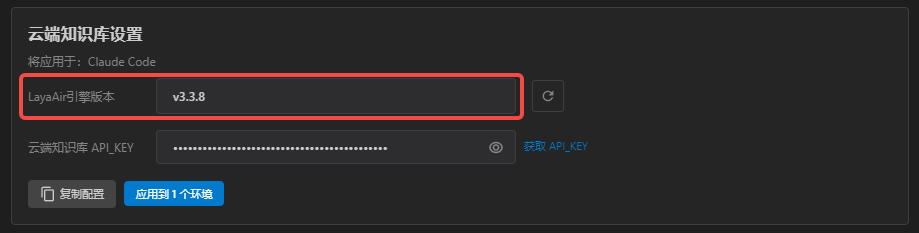
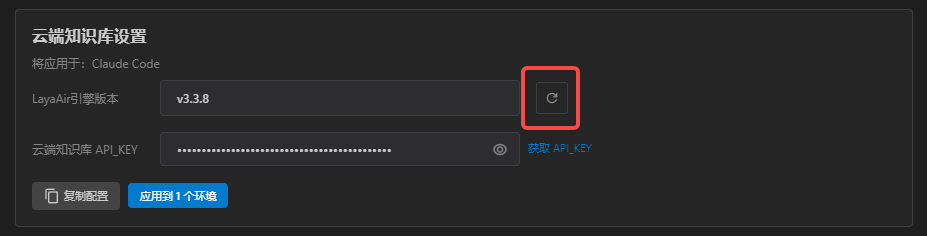
- 云端知识库设置:插件会自动读取当前项目使用的引擎版本,并配置到 MCP 服务中。如果开发者更换了引擎版本,可以点击右侧按钮重新获取。
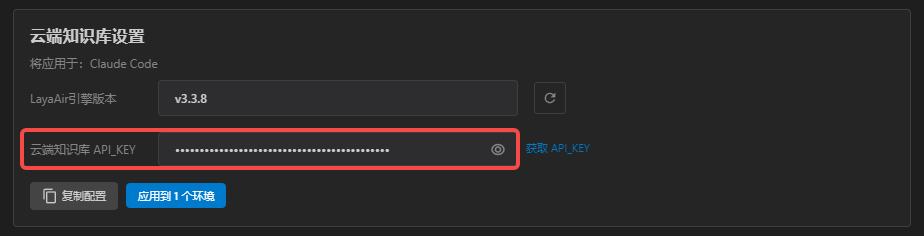
- 云端知识库 API_KEY:此处设置用于连接 MCP 服务的 KEY,如果开发者使用的 KEY 发生了变化,需要在此处重新设置。
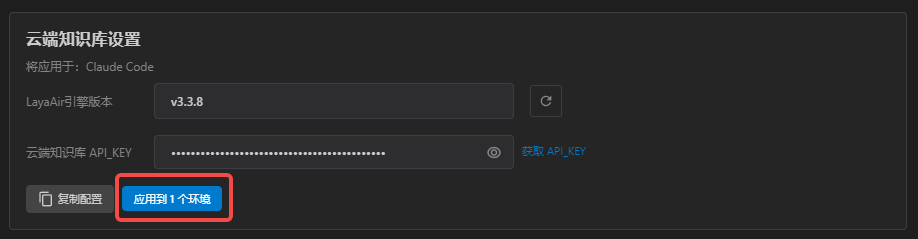
当云端知识库设置发生变化后,需要点击下方按钮将设置重新应用到 AI 编码工具中。
AI提示词&规则:
如果开发者想要为 AI 生成的内容追加新的规则,可以在此处修改。
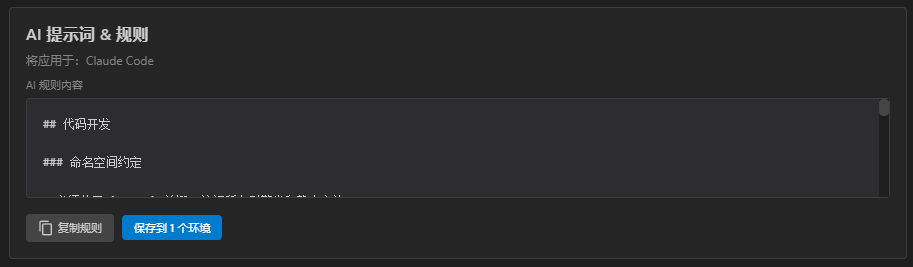
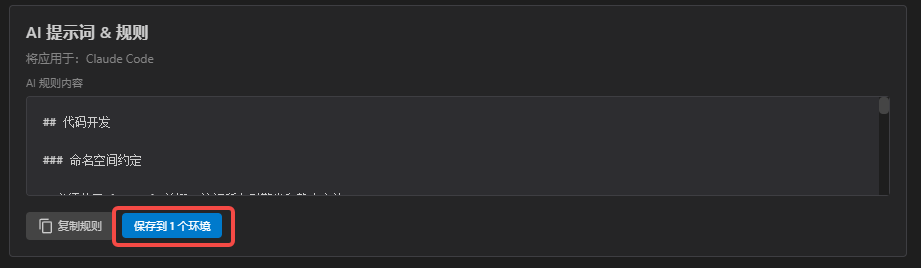
修改提示词后需要点击下方按钮,将提示词应用到环境中。
3.3 使用实践
在配置好 LayaAir-MCP 插件后,开发者即可在 AI 编码工具中对项目进行开发。当开发者的命令中包含与 IDE 相关的操作时,AI 会自动调用 IDE 相关的功能,例如写入文件等。
在实际测试的流程中,我们通过 LayaAir-MCP 插件 + Claude Code 的方式开发了一款类似羊了个羊的游戏,游戏的主体功能基本上可以一次生成成功,项目运行时如果出现报错,可以将报错内容直接粘贴给 AI,AI 会自动进行修复。其它的需求例如调整效果,创建预制体等也基本可以完成。
使用 AI 开发项目的速度是很快的,我们制作羊了个羊所用时间在 40 分钟左右,高效的开发意味着开发者可以反复进行尝试,多次修改自己的游戏内容与表现效果,对自己的各种想法都做出尝试。
开发者在使用 LayaAir-MCP 插件过程中,最重要的是要转变自己的思路,不再思考复杂的算法设计,效果实现等问题,更多的将自己的精力放在一些新奇有趣的创意上,即便是很模糊的想法,也可以通过和 AI 聊天的方式不断拓展,最终形成一个可落地的项目。
4、开发实践
完成 LayaAir MCP 配置与规则文件设置后,开发者即可在 Cursor 等编码工具中正常使用 AI 服务进行项目开发。当主 AI 模型遇到与引擎相关的开发需求时,会根据规则文件与 LayaAir MCP 协同,从服务中获取准确的 API 信息,确保生成的代码调用正确无误。
借助 LayaAir MCP 与 Cursor/Claude Code/Trae 的组合,开发者能够快速将创意转化为可运行的 2D 或 3D 游戏原型或生成具体的功能模块,大幅降低开发试错成本,提升数倍的项目开发效率。
开发者可在 B 站(https://space.bilibili.com/1736809941)或 LayaAir 引擎的视频号中查看我们的开发实践全流程视频。
通过 LayaAir MCP,开发者不仅获得了一个可靠的辅助工具,更拥有了一种未来感十足的生产力模式——AI 与引擎的深度协作,使得每一个创意都能被迅速实现,每一个项目都能在高效与可靠中落地,这不仅是开发效率的提升,更是游戏与交互开发进入智能化新时代的标志。