APP扫码运行器
一、前言
在使用LayaAir引擎开发手机端游戏时,开发者需要通过引擎的构建发布功能打包游戏,然后发布到手机上的对应平台进行运行。这一流程在一般情况下没有什么问题,但如果开发者想要频繁调整游戏效果,并在手机中进行查看,那每次更新游戏内容都需要重新打包的流程就会显得很慢。
为了解决这个问题,LayaAirIDE提供了扫码运行器功能,开发者在手机中安装扫码运行器,即可直接扫码运行。
Tips:确保测试机与电脑在同一个局域网内方可进行测试
二、安装扫码运行器
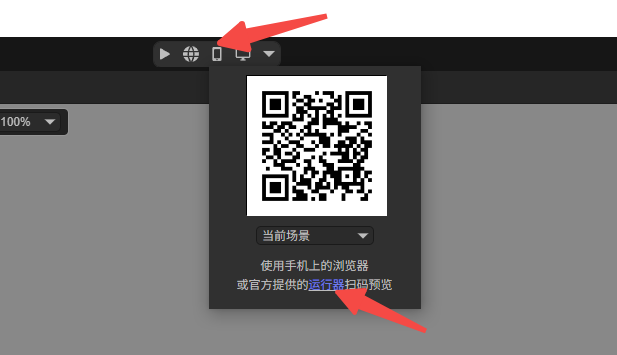
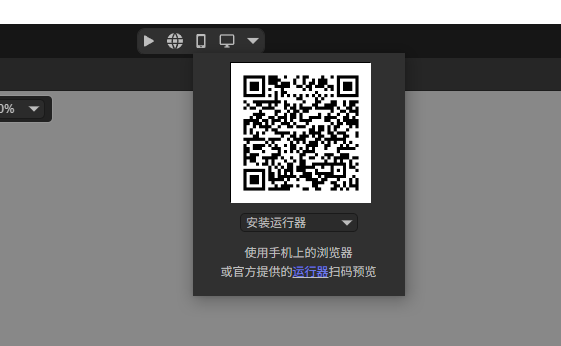
点击移动端预览按钮,然后点击运行器即可打开安装运行器用的二维码:
打开后的二维码:
安卓端和ios端安装的流程有所不同,这里分别进行说明。
2.1 安卓端
直接用android手机进行扫码,点击apk进行安装即可。
Tips:如果使用微信扫码,由于微信的安全设置,扫码后需要复制链接地址到手机浏览器中进行下载。
2.2 iOS版本的下载和安装
用微信扫码后,点击“在Safari中打开”,在Safari浏览器中打开后点击Install按钮,然后点击安装即可,如下图所示:
步骤1:
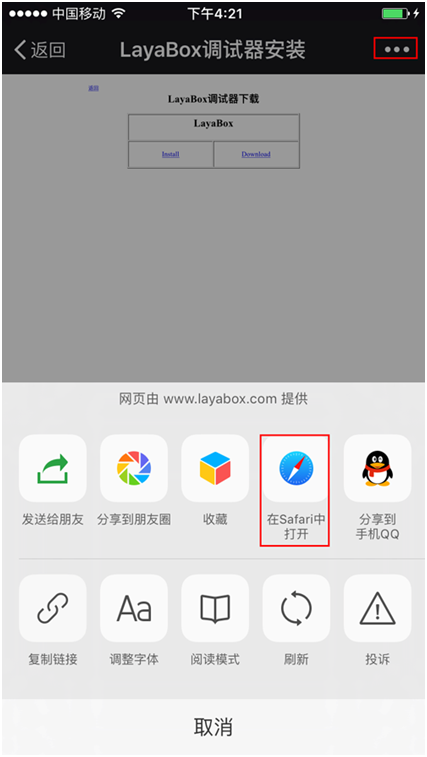
图1
步骤2:
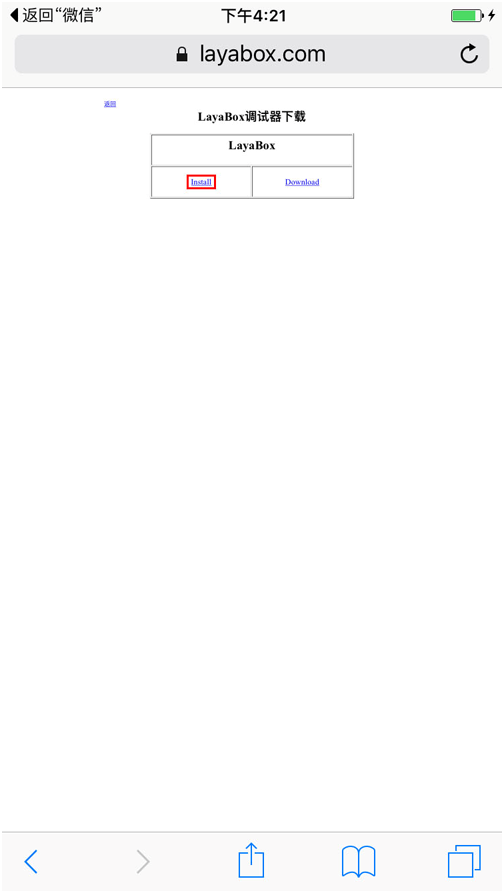
图2
步骤3:
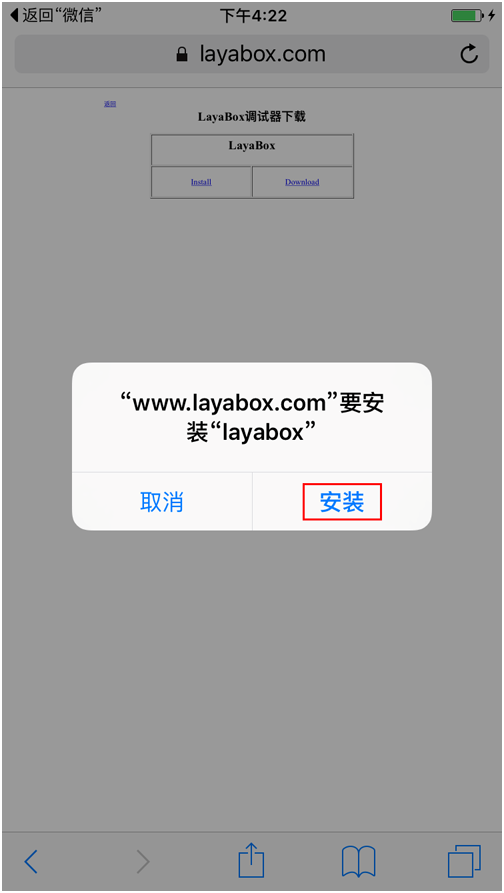
图3
Tips:
点击安装后,这里没有自动跳转功能,需要手动去系统桌面上看一下,是否存在Layabox的应用正在安装,如果正在安装,就等待安装结束后进行下一步操作。
步骤4:
安装成功后,点击运行会弹出”未受信任的企业开发者”,这个时候需要开发者自己进行设置一下。
点击”设置”—>”通用”—>”设备管理”—>”点击LayaBox Network Technology..”—>”点击信任”。
之后再打开LayaBox测试App就可以正常使用了,具体步骤如下所示:
步骤5:
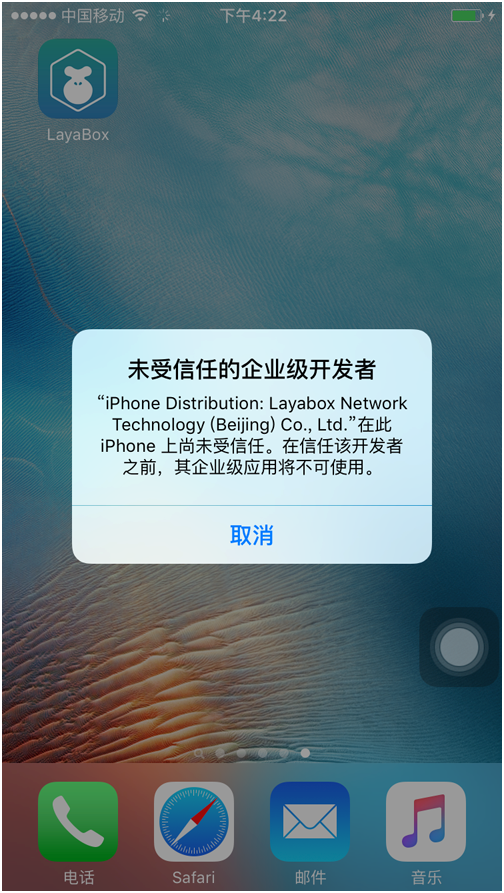
图4
步骤6:
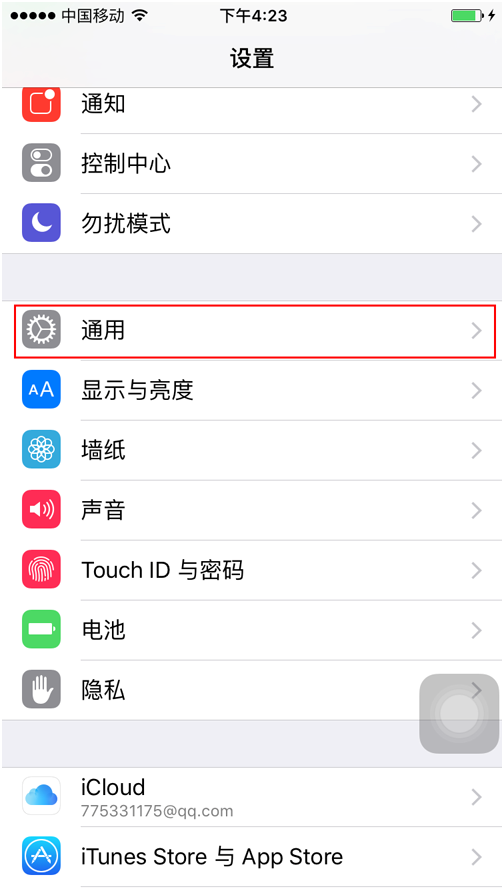
图5
步骤7:
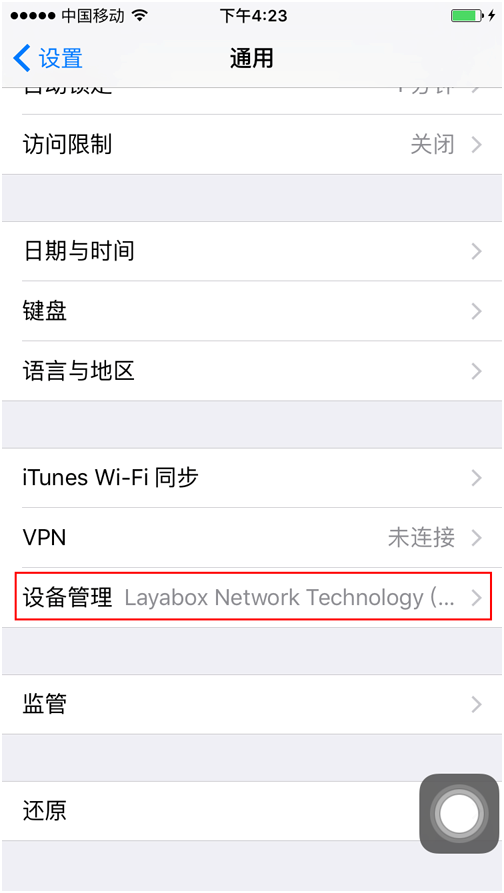
图6
步骤8:
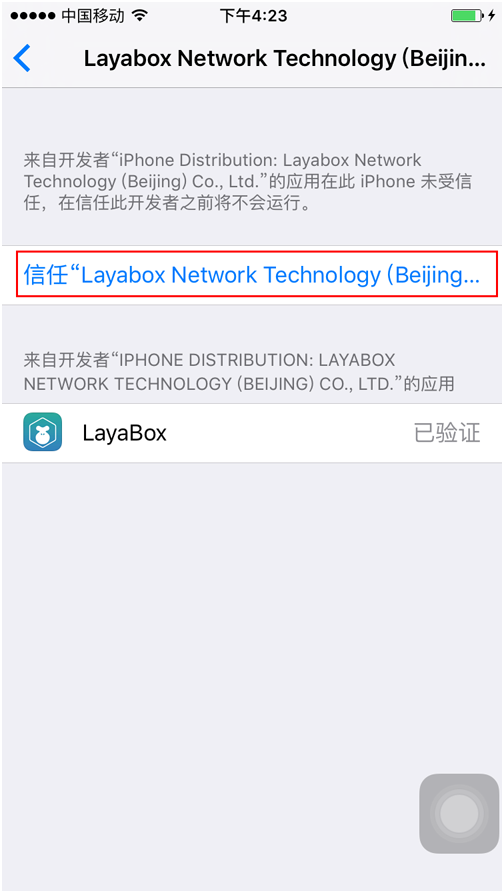
图7
步骤9:
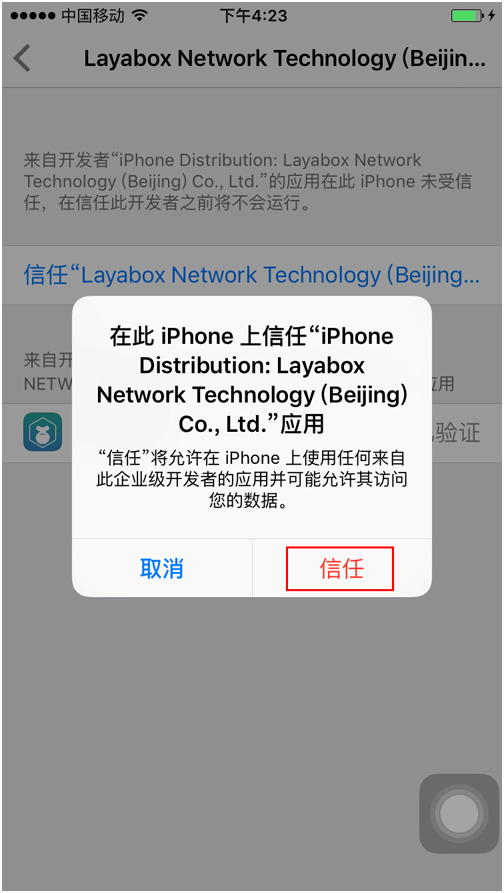
三、使用测试App进行项目的测试
步骤1:
打开应用之后,会看见如图8的界面:
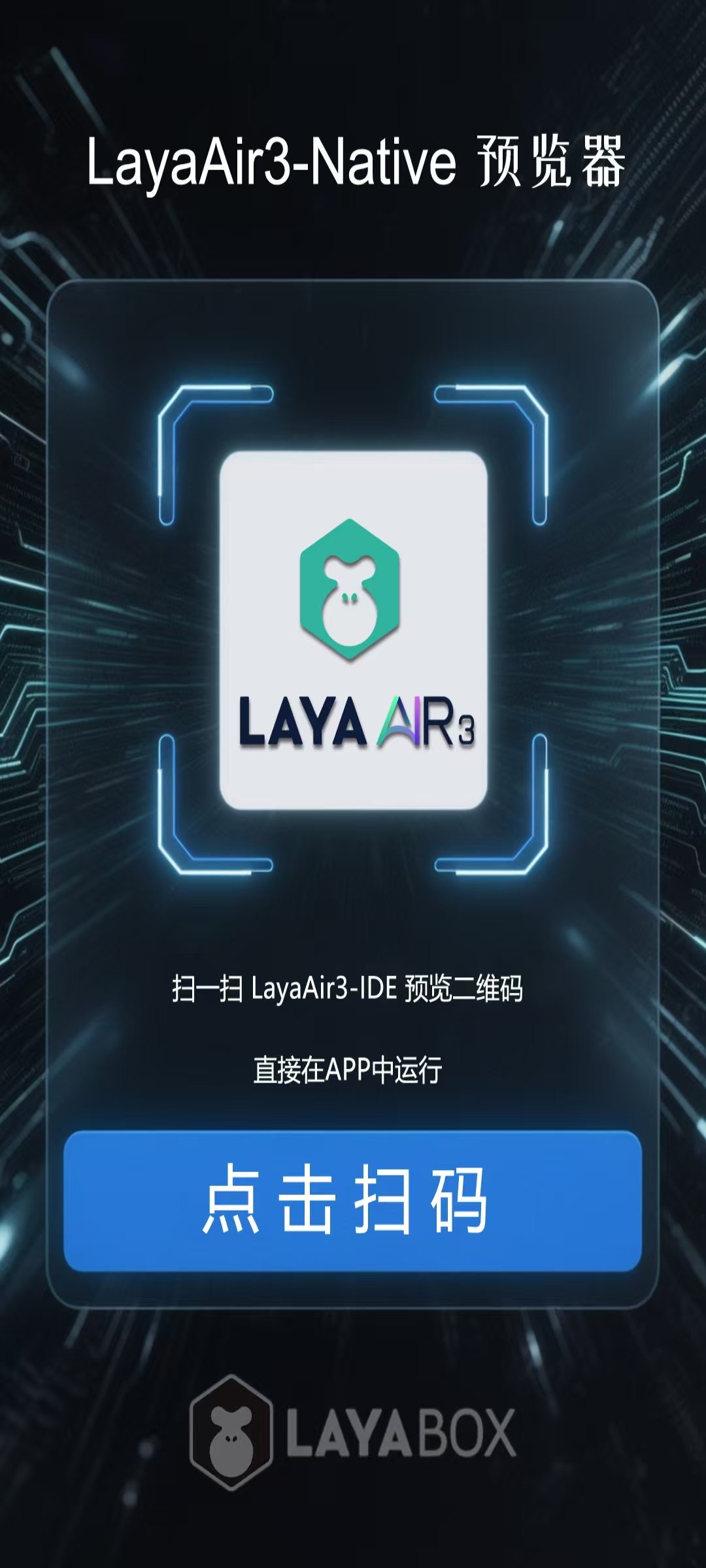
图8
步骤2:
使用LayaAirIDE打开案例项目,点击菜单栏最右侧的二维码图标 ,显示项目的二维码界面(如图9)。
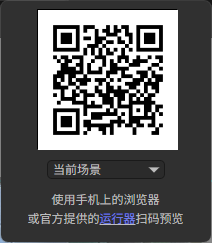
图9
步骤3:
点击测试APP内的点击扫码(图10),确保测试手机与项目所在电脑在同一个局域网下,即可开启测试。
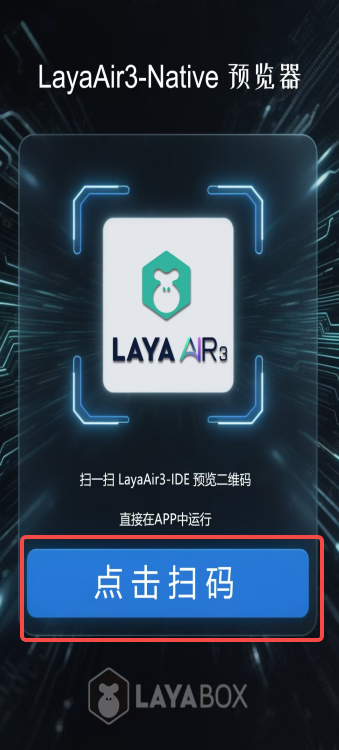
图10
扫码成功后,测试App会运行案例项目。

四、建议
建议开发者学习一下android和ios开发的基本知识,使用过程中可以把移动设备连接到电脑上,随时查看log,log中有很多重要的信息,可以帮助开发者定位问题。比如:非utf8格式编码的文件名字、网络错误、下载错误等等。